

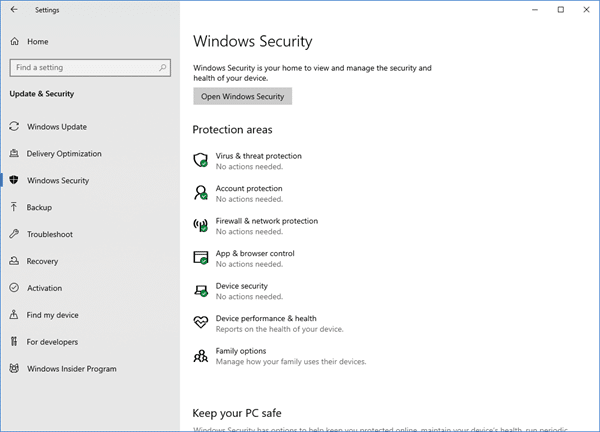
Oubliez la logique binaire du « tout ou rien » : Windows Defender, aujourd’hui baptisé Microsoft Defender ou Windows Security, ne joue plus dans la cour des utilitaires gadgets. Sur Windows 10, il s’impose comme un anti-malware complet, capable de tenir tête à la plupart des menaces numériques du quotidien. Pour un usage domestique, beaucoup découvrent qu’il n’est plus nécessaire de chercher ailleurs un antivirus tiers. Microsoft, pourtant, n’a pas seulement rebaptisé la bête : il a revu l’ergonomie, ajouté des technologies inédites, et déplacé les réglages dans la nouvelle application Paramètres. Résultat : la première configuration peut désorienter. Voici donc comment s’y retrouver et tirer le meilleur parti de Windows Defender, de l’ouverture des paramètres à la configuration avancée.
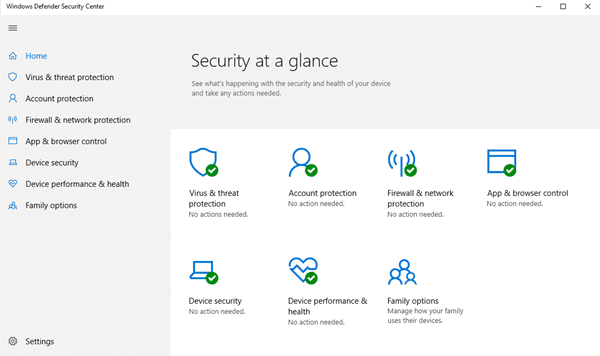
Windows Defender dans Windows 10
L’interface de Windows Defender sur Windows 10 ne dépaysera pas ceux qui l’ont connu auparavant. Trois onglets dominent : Accueil, Mise à jour, Historique. L’onglet Accueil affiche l’état de protection du système et permet de lancer différentes analyses. L’onglet Mise à jour donne accès à la mise à jour manuelle de l’antivirus. Sur Historique, vous pouvez consulter la liste des éléments détectés, mis en quarantaine ou supprimés. Pour accéder rapidement aux paramètres de Windows Defender, plusieurs options existent, selon vos habitudes :
1, Depuis l’interface de Windows Defender
Ouvrir les réglages ne demande que quelques clics. Utilisez le menu Win + X pour accéder au Panneau de configuration, puis sélectionnez Windows Defender.
2, Via l’application Paramètres de Windows 10
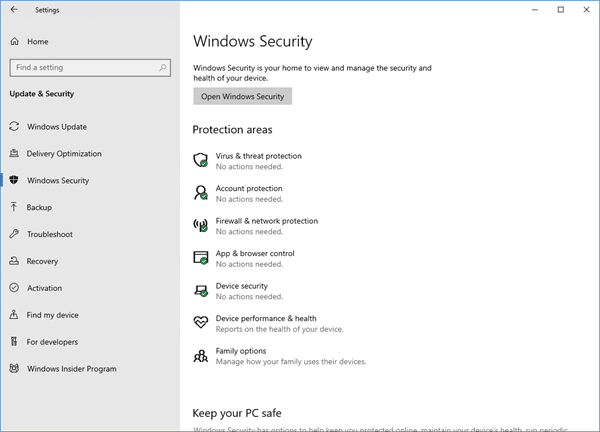
Un autre chemin passe par Win + I : lancez l’application Paramètres, choisissez Mise à jour et sécurité, puis cliquez sur Windows Defender dans la colonne de gauche.
3, Avec la recherche de la barre des tâches
La zone de recherche intégrée à la barre des tâches vous permet aussi d’accéder directement à Windows Defender. Tapez simplement « Defender » puis cliquez sur le résultat pour ouvrir la sécurité Windows.
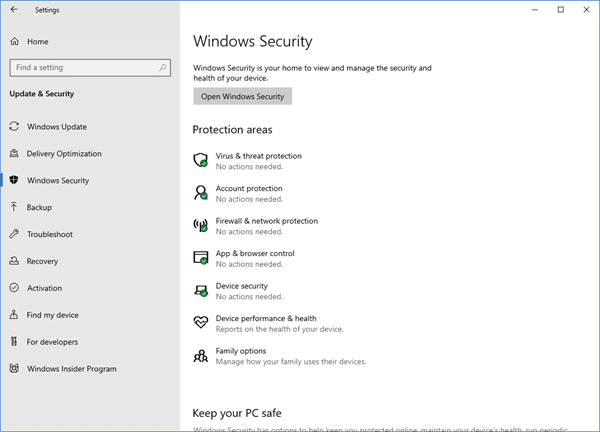
Une fois dans les paramètres, l’interface se présente ainsi :
Personnaliser Windows Defender sur Windows 10
Dans le menu des paramètres de Windows Defender, plusieurs options attendent d’être ajustées selon vos besoins :
- Activer ou désactiver la numérisation périodique limitée ;
- Gérer la protection en temps réel ;
- Paramétrer la protection basée sur le cloud ;
- Décider de la soumission automatique des échantillons suspects ;
- Ajouter des exceptions à la liste d’exclusions ;
- Choisir de recevoir ou non les notifications renforcées ;
- Lancer une analyse hors connexion.
Une nouveauté marquante : la protection cloud. Grâce à elle, Windows Defender partage certaines données avec Microsoft pour affiner la détection des logiciels malveillants et enrichir les signatures de menace. En bas de la page des paramètres, apparaissent aussi les informations de version. Un bouton permet de revenir à l’interface classique de Windows Defender en un clic.
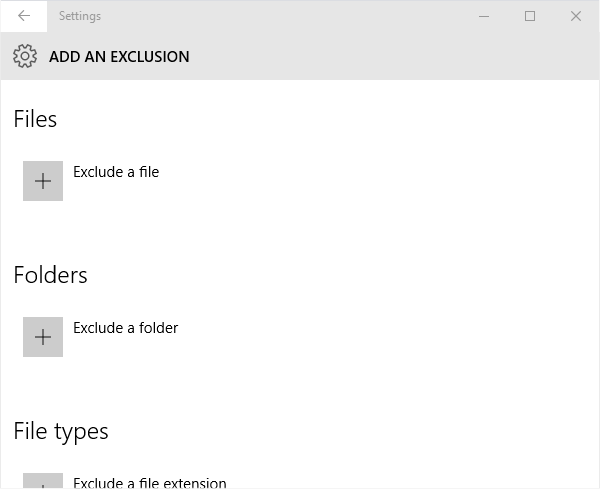
Pour ceux qui souhaitent exclure des fichiers, dossiers, types de fichiers ou processus de la surveillance antivirus, la démarche est simple : cliquez sur Ajouter une exclusion dans la section Exclusions, puis désignez ce que vous souhaitez soustraire à l’analyse.
Une fois les réglages basiques en place, il est possible d’aller plus loin. Certains paramètres avancés, accessibles via la stratégie de groupe, permettent de pousser la sécurité à un niveau supérieur. Sous Windows 10, Defender permet également de piloter l’analyse périodique, d’activer les notifications avancées ou de planifier une analyse au démarrage.
Pour les utilisateurs de Windows 10, explorer ces nouveaux paramètres devient vite un réflexe à adopter. À noter : Windows Server 10 embarque également Defender, preuve de sa montée en puissance dans l’écosystème Microsoft. Pour ceux qui veulent aller plus loin, il existe aussi des moyens pour que Windows Defender protège activement contre les programmes potentiellement indésirables.
En définitive, Windows Defender ne se contente plus de surveiller discrètement vos arrières : il s’affirme comme une véritable forteresse. Reste à chacun de l’apprivoiser, histoire de garder l’esprit tranquille face à un paysage numérique qui ne laisse aucun répit.