

WhatsApp Web déconnecte sans prévenir, le QR code tourne en boucle, les messages restent bloqués sur « Chargement ». Dans la majorité des cas, le problème ne vient ni du réseau ni du navigateur, mais d’une mauvaise gestion du lien entre le téléphone principal et les sessions compagnons. Nous passons en revue les erreurs réelles qui cassent la connexion WhatsApp Web, en commençant par les moins documentées.
Règle des 14 jours et déconnexion silencieuse de WhatsApp Web
Le mode multi-appareils impose une contrainte que la plupart des utilisateurs découvrent après coup. Si le téléphone principal ne se connecte pas à WhatsApp pendant 14 jours, toutes les sessions liées sont coupées automatiquement. Le navigateur peut rester ouvert, le PC connecté en fibre, la session Web tombera quand même.
Cette déconnexion ne génère aucune notification sur l’ordinateur. L’interface affiche simplement un nouveau QR code, sans expliquer pourquoi la session précédente a sauté. Nous observons ce scénario fréquemment chez les utilisateurs qui laissent leur téléphone éteint pendant les vacances ou qui désactivent les données mobiles pour économiser la batterie.
La solution est directe : ouvrir WhatsApp sur le téléphone au moins une fois par semaine, même brièvement, pour maintenir le lien actif avec les serveurs Meta. Un simple passage au premier plan de l’application suffit, pas besoin d’envoyer un message.
Limite d’appareils compagnons liés à un même compte WhatsApp
Un compte WhatsApp accepte au maximum 4 appareils compagnons simultanés (navigateurs Web, application Desktop, tablettes). Dépasser cette limite provoque des déconnexions en cascade que beaucoup attribuent à tort à un problème réseau.
Le scénario classique : vous scannez le QR code sur un nouveau navigateur au bureau, et votre session Web à domicile se ferme sans avertissement. WhatsApp ne demande pas confirmation, il éjecte la session la plus ancienne.

Pour éviter ces déconnexions :
- Ouvrez les paramètres WhatsApp sur votre téléphone, puis « Appareils liés ». Chaque session active y est listée avec la date de dernière activité.
- Supprimez les sessions que vous n’utilisez plus (ancien PC portable, navigateur de dépannage, ordinateur partagé au bureau).
- Avant de lier un nouvel appareil, vérifiez que vous n’êtes pas déjà à la limite. Quatre sessions compagnons, c’est vite atteint quand on alterne Chrome, Firefox et l’application Desktop.
Nous recommandons de nettoyer cette liste au moins une fois par mois, surtout dans un contexte professionnel où plusieurs postes sont utilisés.
Blocage WebSocket sur réseau d’entreprise : le faux problème de connexion
WhatsApp Web repose sur des connexions WebSocket persistantes pour synchroniser les messages en temps réel. Sur un réseau domestique standard, ces connexions passent sans difficulté. Sur un réseau d’entreprise avec inspection DPI (Deep Packet Inspection) ou pare-feu restrictif, c’est une autre histoire.
Le symptôme typique : WhatsApp Web se charge partiellement, le QR code s’affiche et se scanne correctement, mais les messages n’arrivent pas ou la connexion retombe après quelques secondes. Le site n’est pas « bloqué » au sens classique (la page s’affiche), mais le flux de données en temps réel est coupé par le pare-feu.
Dans ce cas précis, vider le cache ou changer de navigateur ne résout rien. Le problème se situe au niveau de l’infrastructure réseau, pas du poste client. Deux options concrètes :
- Demander à l’administrateur réseau d’autoriser les connexions WebSocket vers les domaines WhatsApp (web.whatsapp.com et ses sous-domaines).
- Basculer temporairement sur une connexion mobile (partage de connexion depuis le téléphone) pour vérifier que le blocage vient bien du réseau et non de l’application.
- Utiliser un VPN si la politique interne l’autorise, en sachant que certains VPN eux-mêmes bloquent les WebSocket selon leur configuration.
Cache navigateur et extensions : les faux amis de WhatsApp Web
Vider le cache est le premier réflexe, et c’est parfois le bon. Le problème survient quand on vide tout le cache du navigateur au lieu de cibler uniquement les données de web.whatsapp.com. Un nettoyage global supprime les cookies de session WhatsApp, ce qui force une nouvelle authentification par QR code sans que ce soit nécessaire.
La méthode propre : dans les outils développeur du navigateur (F12), onglet Application, sélectionner uniquement le stockage local et les cookies associés à web.whatsapp.com. Un nettoyage ciblé préserve la session active tout en supprimant les données corrompues.
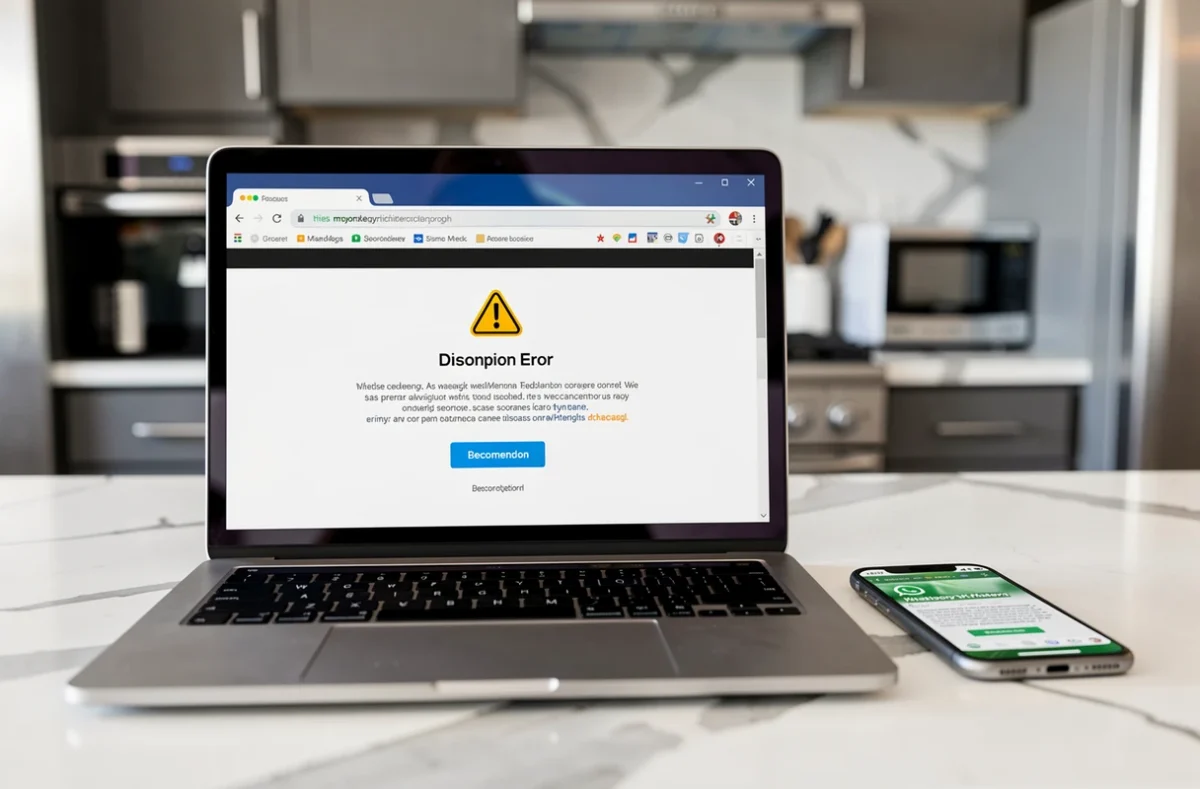
Les extensions de navigateur constituent l’autre point aveugle. L’extension Code Verify de Meta, conçue pour renforcer la sécurité du chiffrement de bout en bout, peut elle-même déclencher un avertissement « La connexion au réseau a été interrompue » si une autre extension interfère avec le processus de validation. Les bloqueurs de publicité, les extensions de confidentialité et les gestionnaires de proxy sont les premiers suspects.
Pour isoler le coupable : ouvrir WhatsApp Web en mode navigation privée (qui désactive par défaut toutes les extensions). Si la connexion fonctionne en privé mais pas en navigation normale, désactivez vos extensions une par une jusqu’à identifier celle qui bloque le WebSocket.
Notifications WhatsApp Web absentes malgré une connexion active
La connexion est stable, les messages se synchronisent, mais aucune notification n’apparaît sur le bureau. Ce problème ne relève pas de WhatsApp lui-même mais de la gestion des autorisations du navigateur et du système d’exploitation.
Vérifiez trois niveaux d’autorisation distincts : les paramètres de notification dans WhatsApp Web (icône trois points, puis Notifications), les permissions du navigateur pour le site web.whatsapp.com, et les réglages de notifications du système (Windows, macOS ou Linux). Un blocage à n’importe lequel de ces niveaux suffit à couper les alertes.
Sur Windows, le mode « Ne pas déranger » ou les heures de concentration désactivent silencieusement les notifications de navigateur. Sur macOS, le réglage se trouve dans Réglages Système, puis Notifications, puis le navigateur concerné.
La majorité des problèmes de connexion WhatsApp Web ne nécessitent ni réinstallation ni changement de navigateur. Vérifier le lien avec le téléphone principal, contrôler le nombre d’appareils liés et identifier les blocages réseau réels couvre la quasi-totalité des cas. Le reste relève du nettoyage ciblé, pas du nettoyage massif.