

On copie une adresse depuis un mail, on bascule sur Google Maps, et le texte a disparu du presse-papier. Sur tablette Android, ce scénario revient souvent parce que le système efface les données copiées après un court délai, et parce que le clavier par défaut n’active pas toujours l’historique. Quelques réglages enfouis dans les paramètres du clavier et du système changent radicalement la fiabilité du copier-coller au quotidien.
Nettoyage automatique du presse-papier Android : le réglage à comprendre avant tout
Depuis Android 13, le système impose une suppression automatique du contenu copié passé un certain délai. Ce comportement n’apparaît dans aucun menu visible, mais il explique pourquoi un texte copié quelques minutes plus tôt semble introuvable au moment de le coller.
Sur tablette, le problème se pose plus souvent que sur smartphone. On copie un bloc de texte dans un document, on ouvre une autre application en écran partagé, et le presse-papier s’est déjà vidé. Le délai de suppression automatique n’est pas configurable dans les réglages Android natifs.
La parade consiste à épingler les éléments que l’on veut conserver. Dans Gboard comme dans le clavier Samsung, l’option « épingler » empêche la suppression automatique d’un élément copié. On y accède en ouvrant le presse-papier depuis la barre d’outils du clavier, puis en maintenant l’appui sur l’élément concerné.

Activer l’historique du presse-papier sur Gboard pour tablette
Le clavier Gboard est installé par défaut sur la plupart des tablettes Android hors Samsung. L’historique du presse-papier y existe, mais il est désactivé à l’installation. Sans cette activation, le clavier ne conserve que le dernier élément copié.
Accéder au presse-papier dans Gboard
On ouvre n’importe quelle application avec une zone de saisie. En haut du clavier, une barre d’outils affiche plusieurs icônes. Si l’icône du presse-papier n’apparaît pas, il faut appuyer sur les trois points (menu « plus ») pour la faire glisser dans la barre visible.
Une fois l’icône accessible, on appuie dessus. Au premier lancement, Gboard affiche un message demandant d’activer le presse-papier. Il suffit de confirmer. À partir de là, chaque texte, URL ou code copié reste disponible pendant un temps limité dans cet historique.
Épingler un élément pour le garder accessible
L’épinglage est le seul moyen de contourner la suppression automatique. Dans l’historique Gboard, on maintient l’appui sur un élément, puis on sélectionne « Épingler ». Les éléments épinglés restent disponibles même après le nettoyage automatique.
- Appuyer sur l’icône presse-papier dans la barre d’outils Gboard
- Maintenir l’appui sur l’élément à conserver
- Sélectionner « Épingler » dans le menu contextuel
- L’élément reste en haut de la liste jusqu’à suppression manuelle
Clavier Samsung sur tablette Galaxy : activer la barre d’outils cachée
Sur les tablettes Samsung, le clavier par défaut dispose de son propre gestionnaire de presse-papier, séparé de Gboard. La barre d’outils du clavier Samsung est souvent masquée par défaut, ce qui rend le presse-papier invisible.
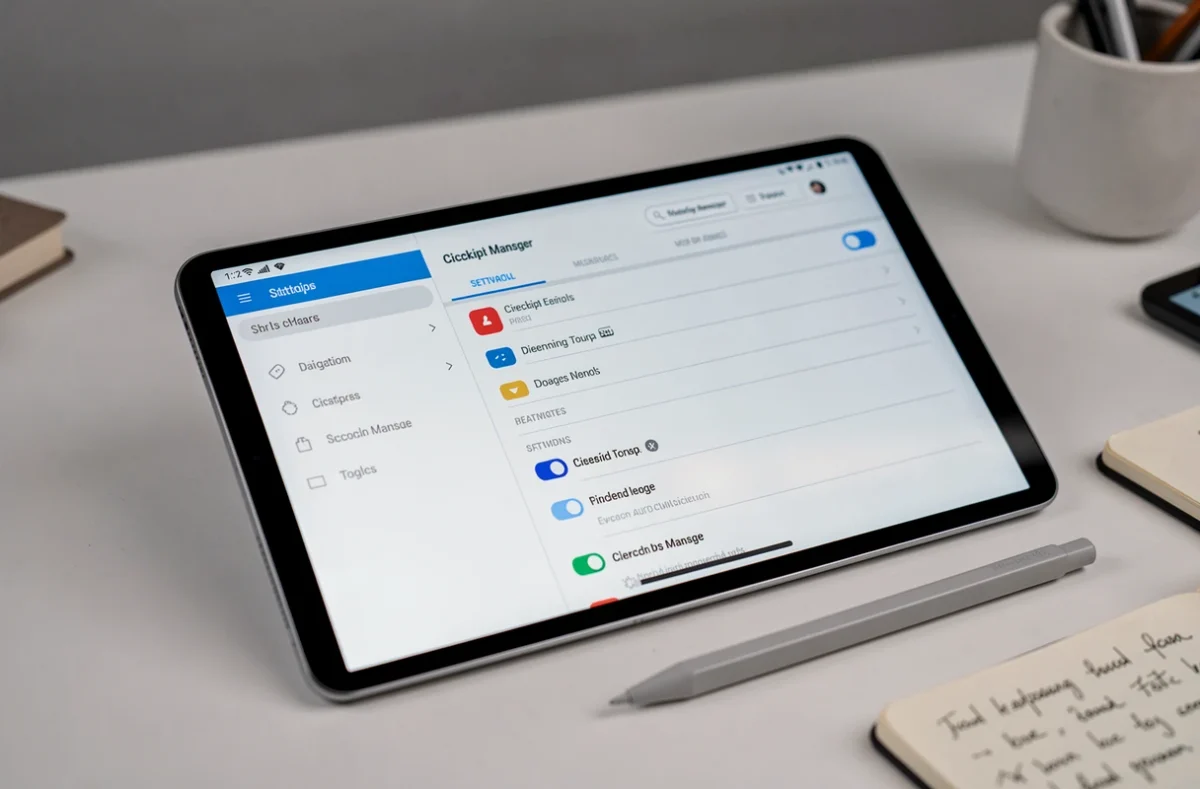
Pour l’afficher, on va dans les paramètres du clavier Samsung (icône en forme d’engrenage au-dessus du clavier, ou via Paramètres > Gestion générale > Paramètres du clavier Samsung). On active ensuite la « Barre d’outils du clavier ». L’icône du presse-papier apparaît alors dans cette barre.
Le presse-papier Samsung conserve aussi bien du texte que des images, ce qui est utile quand on travaille avec des captures d’écran sur tablette. Les éléments copiés y restent accessibles plus longtemps qu’avec Gboard, mais ils finissent aussi par disparaître sans épinglage.
Flag « contenu sensible » sur Android : ce que le presse-papier masque automatiquement
Android intègre un indicateur technique nommé ClipDescription.EXTRA_IS_SENSITIVE. Quand une application copie un mot de passe ou un numéro de carte bancaire, elle peut ajouter ce flag pour signaler que le contenu est sensible.
L’effet concret sur tablette : l’aperçu du texte copié, qui s’affiche normalement en bas de l’écran sous forme de notification, est masqué. Le contenu reste dans le presse-papier et peut être collé normalement, mais personne ne peut le lire en jetant un coup d’oeil sur l’écran.
Ce flag dépend de chaque application. Les gestionnaires de mots de passe récents l’utilisent presque tous. En revanche, si on copie manuellement un mot de passe depuis un mail ou un document texte, le flag n’est pas appliqué et le contenu s’affiche en clair dans la notification de copie.
Presse-papier Android et écran partagé sur tablette : les limites à connaître
Le mode écran partagé est l’un des avantages principaux d’une tablette Android. On glisse du contenu d’une application vers l’autre, ou on copie-colle entre deux fenêtres. Le presse-papier fonctionne normalement dans ce mode, mais deux situations posent problème.
- Certaines applications bloquent la copie de texte pour des raisons de sécurité (applications bancaires, certaines plateformes de streaming). Le presse-papier reste vide après un appui long
- Le copier-coller d’images entre deux applications en écran partagé ne fonctionne pas toujours. Les retours varient sur ce point selon la version d’Android et les applications concernées
- Le glisser-déposer entre fenêtres, disponible depuis Android 12L sur tablette, ne passe pas par le presse-papier classique et n’apparaît donc pas dans l’historique Gboard ou Samsung
Vérifier la version d’Android installée sur la tablette permet de savoir quelles fonctionnalités sont réellement disponibles. On trouve cette information dans Paramètres > À propos de la tablette > Version Android.
Le presse-papier Android sur tablette souffre surtout d’un manque de visibilité. Les réglages existent, mais aucun assistant de configuration ne les propose lors de la mise en route. Activer l’historique dans le clavier, épingler les éléments récurrents et comprendre la suppression automatique post-Android 13 couvrent la majorité des frustrations liées au copier-coller sur grand écran.