


Personne n’a jamais vraiment avoué s’être perdu dans l’océan des fichiers SharePoint, et pourtant : des centaines, parfois des milliers de documents s’accumulent. Impossible de tous les garder en tête. Pour faciliter la navigation, beaucoup cherchent à « mettre de côté » dossiers ou fichiers-clés, histoire d’y revenir sans fouiller. Vous aviez peut-être déjà testé l’épinglage, cette fonction qui permet de mettre en avant un document pour soi… et pour toute l’équipe. Pratique, mais parfois trop visible. Aujourd’hui, un outil plus discret s’invite dans l’arsenal : la fonction Ajouter un raccourci à OneDrive. Elle change la donne.
Comment s’articule la fonction Ajouter un raccourci à OneDrive ?
Le principe est limpide. Cette option permet d’enregistrer un dossier ou une bibliothèque entière dans votre OneDrive Entreprise, sous forme de raccourci personnel. Plus besoin de passer par SharePoint pour retrouver le dossier d’un projet ou la bibliothèque d’une équipe. Le raccourci s’affiche directement parmi vos propres dossiers OneDrive.
Ce qu’il est possible d’ajouter à OneDrive
À la différence de l’option d’épinglage, qui acceptait aussi bien fichiers que dossiers, ici, le champ d’action se limite aux bibliothèques et aux dossiers. Les fichiers individuels ne sont pas concernés. On ne peut donc pas créer de raccourci OneDrive vers un unique document, seulement vers des ensembles.
Comment créer un raccourci vers un dossier ou une bibliothèque
Ajouter un dossier à ses favoris
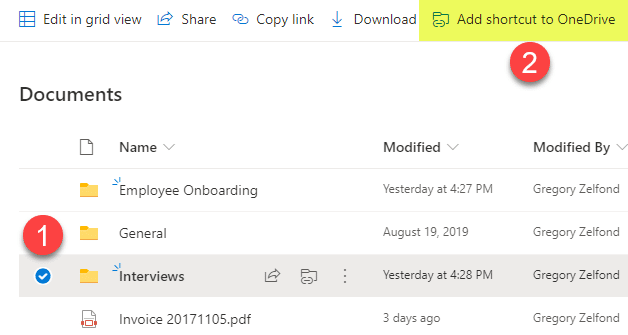
Voici comment procéder pour garder sous la main un dossier que vous consultez fréquemment : sélectionnez la case située à côté du dossier voulu, puis cliquez sur Ajouter un raccourci à OneDrive. Aussitôt, le dossier rejoint la liste de vos raccourcis personnels dans OneDrive.
Ajouter une bibliothèque de documents complète
Si votre objectif porte sur l’intégralité d’une bibliothèque, n’en sélectionnez pas un dossier en particulier. Positionnez-vous à la racine de la bibliothèque, puis choisissez l’option Ajouter un raccourci à OneDrive. La bibliothèque entière sera alors accessible dans votre espace OneDrive.
Où trouver ses raccourcis dans OneDrive ?
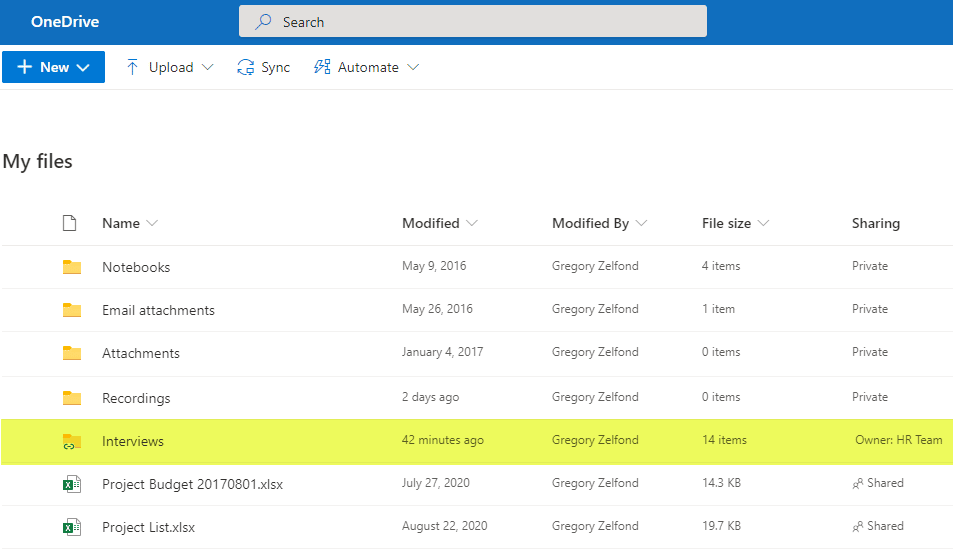
Après création, vos raccourcis se glissent parmi vos dossiers habituels dans OneDrive. Les éléments en provenance de SharePoint sont signalés par une icône de lien. En un coup d’œil, impossible de les confondre avec vos dossiers classiques.
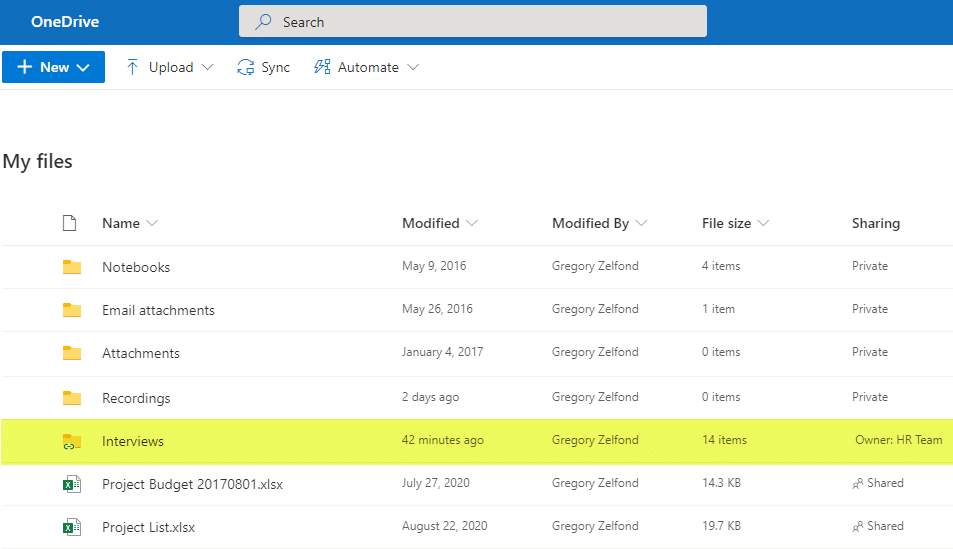
Un détail intéressant : dans la colonne Partage, s’affiche le nom du site SharePoint d’origine. Pratique pour s’y retrouver lorsqu’on gère plusieurs espaces collaboratifs. Et, précision utile : aucun fichier n’est réellement copié dans votre OneDrive. Le raccourci agit simplement comme un pont vers la source. Ainsi, lorsque vous ouvrez le dossier depuis OneDrive, le contenu s’affiche en temps réel depuis SharePoint.
Supprimer un raccourci OneDrive : mode d’emploi
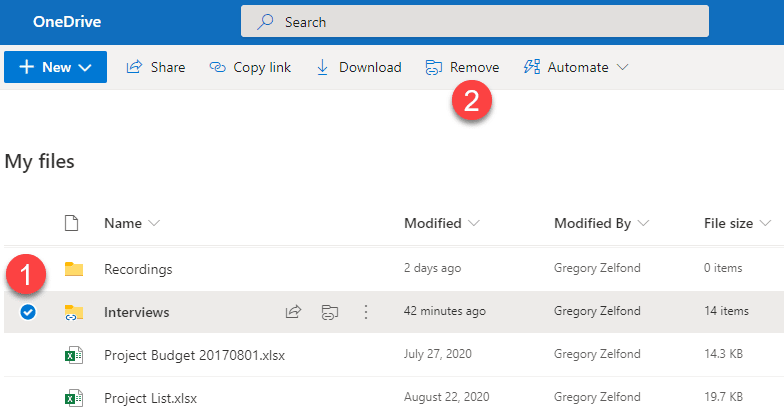
Envie d’enlever un raccourci devenu inutile ? Depuis votre OneDrive, cochez la case à côté de l’élément concerné, puis choisissez Supprimer. En quelques secondes, le raccourci disparaît de votre liste.
Effet sur la synchronisation OneDrive : ce qu’il faut savoir
Autre avantage non négligeable : ces raccourcis s’intègrent parfaitement avec OneDrive Sync. Si vous synchronisez OneDrive sur votre poste de travail, les dossiers mis en raccourci remontent également dans l’Explorateur Windows, avec l’icône de lien bien visible. Tous les fichiers du dossier sont synchronisés localement, comme s’ils faisaient partie de votre propre arborescence.
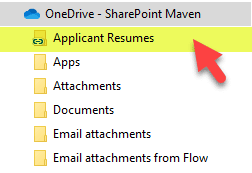
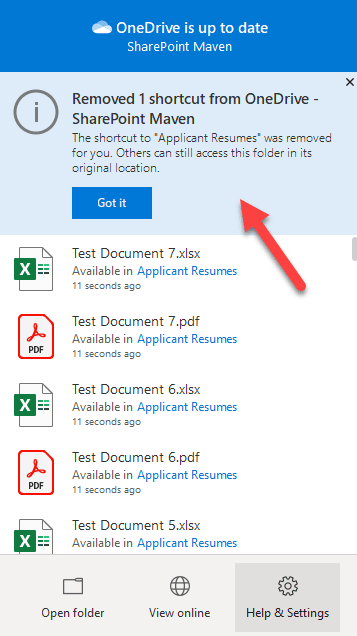
À noter : si vous supprimez le raccourci depuis l’Explorateur Windows, il disparaît simplement de OneDrive. Les fichiers, eux, restent intacts dans SharePoint. Un message d’avertissement s’affichera pour éviter toute confusion : le contenu source n’est jamais effacé, seul le raccourci l’est.
Pour les équipes qui jonglent avec les espaces partagés et les dossiers collectifs, la fonction « Ajouter un raccourci à OneDrive » a tout d’un réflexe à adopter. Quelques clics suffisent pour dompter la jungle SharePoint et retrouver ses repères en un clin d’œil. Qui aurait cru qu’un simple raccourci pouvait autant simplifier la vie numérique ?