

Fini les lignes à recopier à la main depuis une image floue ou un PDF mal fichu. Extraire du texte depuis une photo, un document scanné ou un PDF, c’est désormais une opération rapide, à la portée de tous. La reconnaissance optique de caractères (OCR) est passée du gadget de laboratoire à l’outil incontournable du quotidien. Oubliez la corvée de la saisie manuelle : des logiciels analysent désormais chaque lettre, chaque mot, et restituent tout le contenu, prêt à être utilisé ailleurs.
Pourquoi s’en servir ? Les occasions ne manquent pas. Voici quelques exemples concrets où la fonction OCR se révèle précieuse :
- Intégrer le texte d’une image ou d’une capture d’écran directement dans Word, PowerPoint ou n’importe quel document.
- Récupérer le contenu affiché dans une fenêtre d’erreur, un menu ou une boîte de dialogue impossible à sélectionner à la souris.
- Copier rapidement la liste des fichiers, leurs tailles et dates de modification depuis une capture d’explorateur Windows.
Dans tous ces cas, l’OCR vous libère de longues heures fastidieuses. Copier le contenu d’un dossier, retranscrire une note manuscrite, extraire un paragraphe d’une page web inaccessible : le gain de temps est immédiat, surtout quand il s’agit de données ou de textes impossibles à sélectionner autrement.
La solution la plus directe ? Utiliser un outil comme Snagit. Quelques clics suffisent pour transformer une image en texte éditable, sans manipulations complexes ni menus labyrinthiques.
Extrayez le texte
Snagit propose une version d’essai gratuite pour tester la récupération de texte à partir d’images en quelques minutes et sans prise de tête.
Comment capturer du texte sur Windows ou Mac
Étape 1 : Configurez vos paramètres de capture
Pour démarrer, ouvrez la fenêtre de capture de Snagit. Passez à l’onglet Image et sélectionnez l’option Capturer du texte. Cette configuration prépare l’outil à détecter et extraire le texte dans la zone que vous allez cibler.
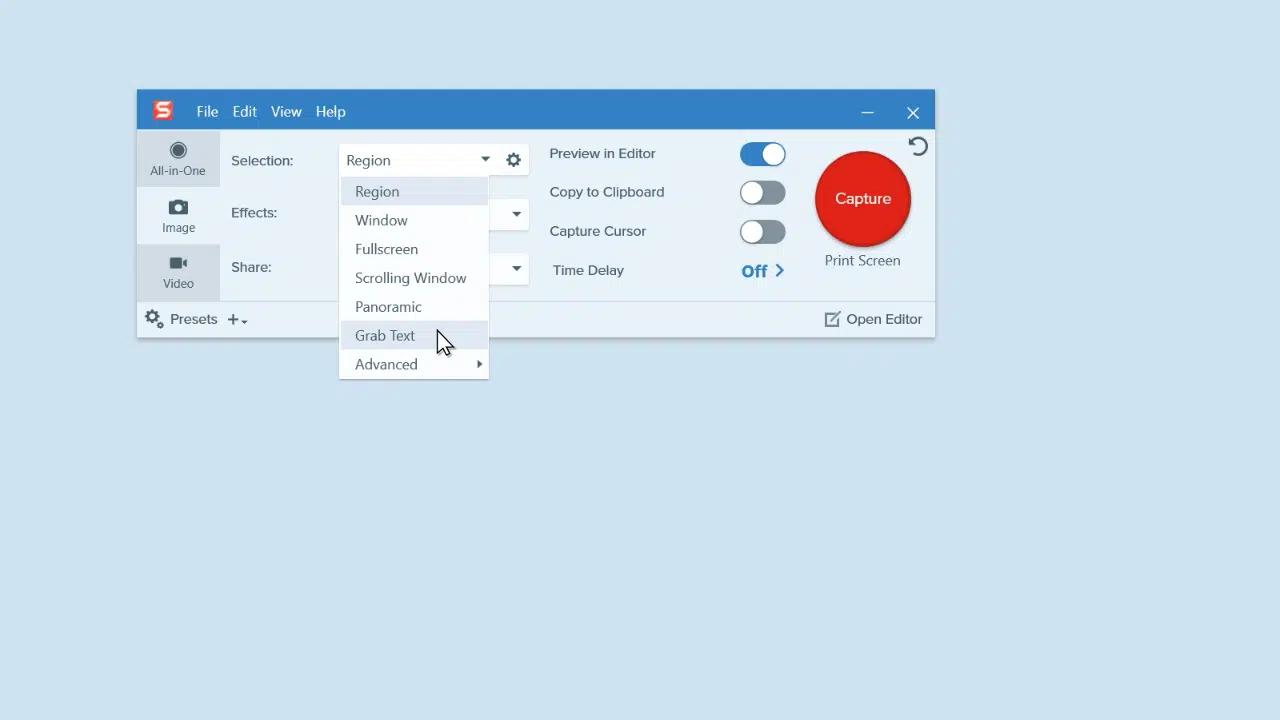
Pour aller plus vite, pensez au préréglage de saisie de texte : il suffit d’un clic pour activer l’OCR sur n’importe quelle sélection.
Étape 2 : Capturez votre écran
Dès que tout est prêt, lancez la capture et utilisez le réticule pour dessiner la zone contenant le texte sur votre écran. Snagit analyse alors cette zone et affiche immédiatement le texte reconnu, en essayant de conserver la mise en forme.
Si la police utilisée dans l’image n’est pas disponible sur votre machine, le logiciel choisira une police système qui s’en rapproche pour ne pas dénaturer le rendu.
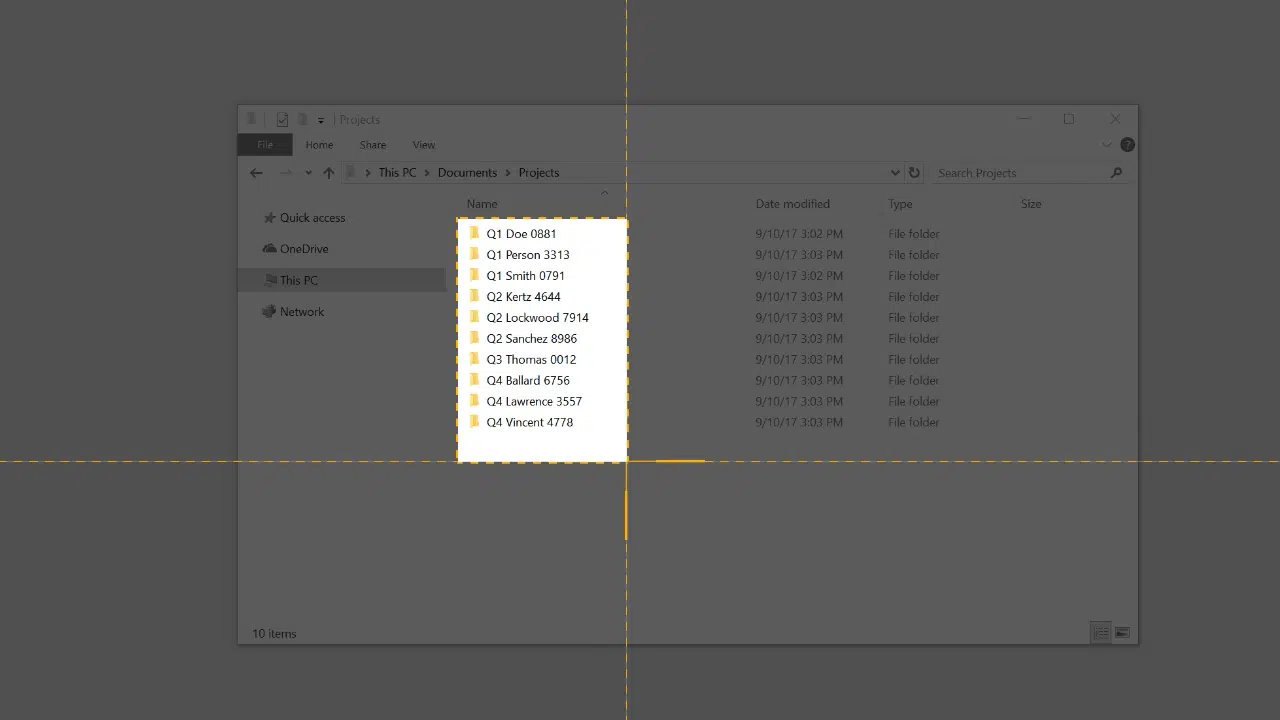
Vous pouvez sélectionner une partie du texte reconnu, ou bien copier l’ensemble d’un seul geste en cliquant sur Copier tout… Le texte passe alors directement dans votre presse-papiers, prêt à être collé.
Étape 3 : Collez votre texte
Il ne reste plus qu’à coller ce texte où bon vous semble : dans un document, une diapositive, un mail ou tout autre outil de votre choix.
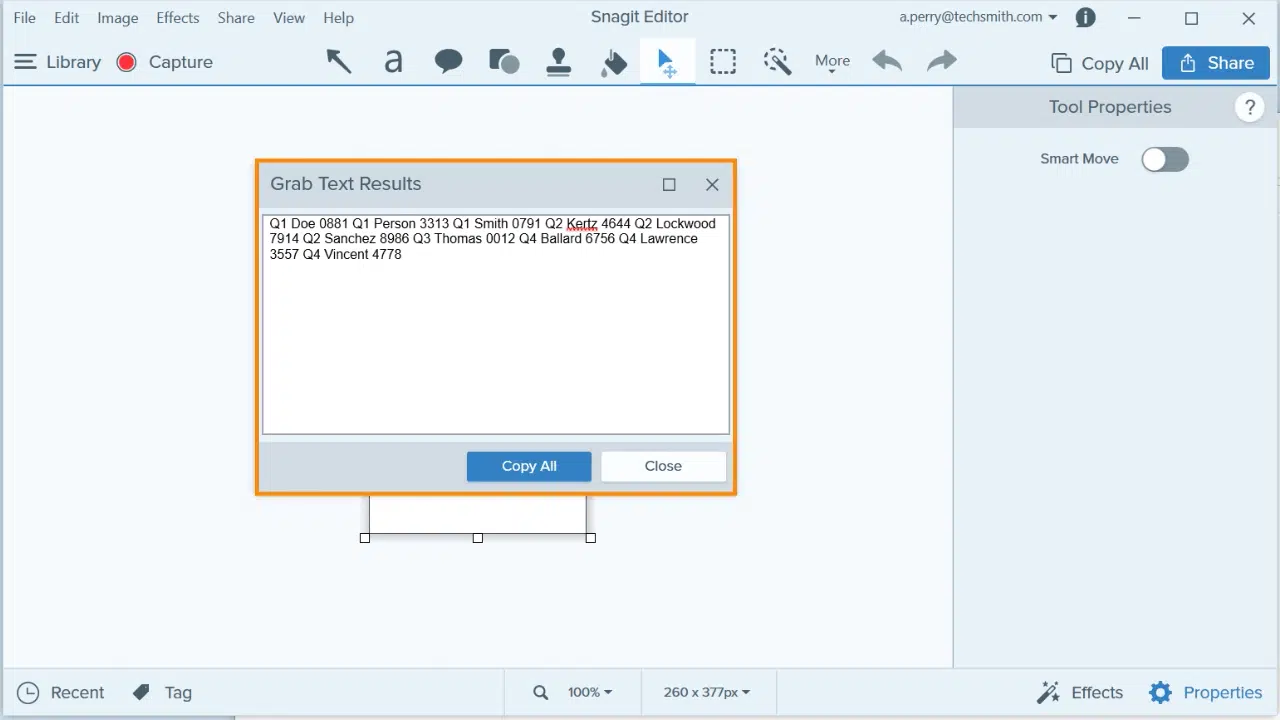
Image vers texte : comment extraire du texte d’une image avec OCR
Étape 1 : Trouvez votre image
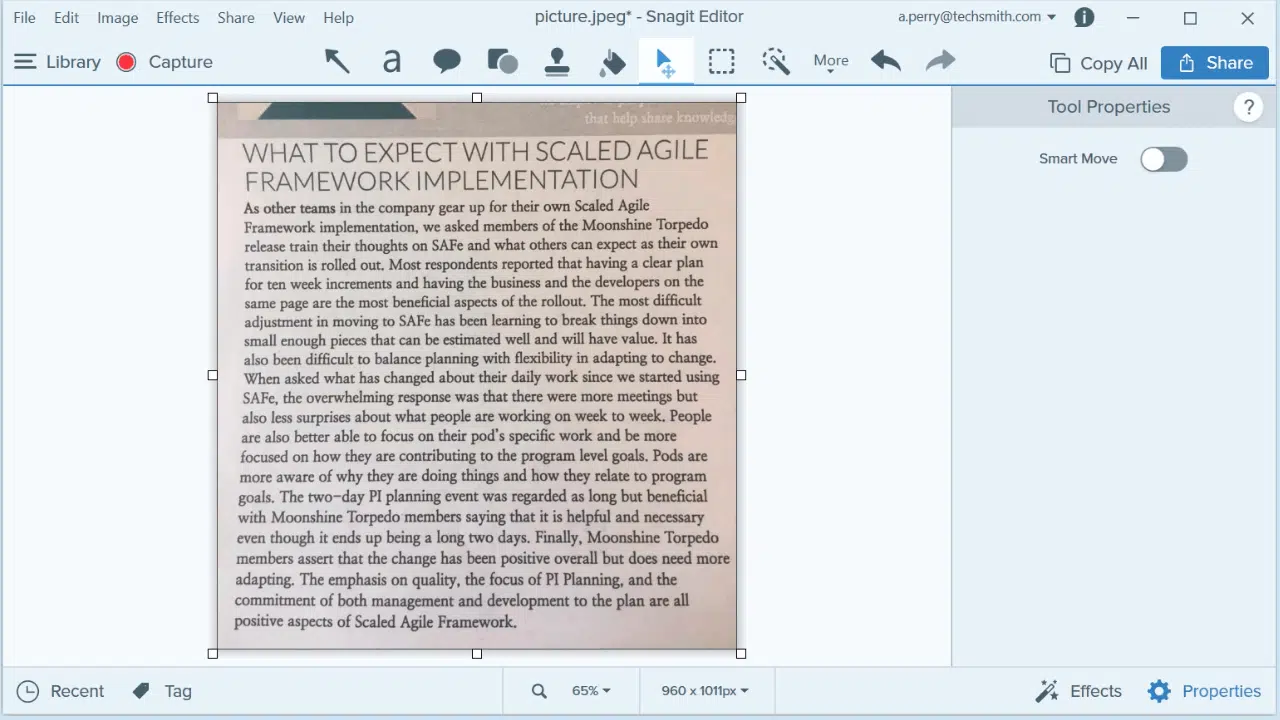
Utilisez une image scannée, sélectionnez un fichier stocké sur votre ordinateur ou réalisez une capture d’écran sur le bureau. Peu importe la source, l’important est que l’image contienne le texte désiré.
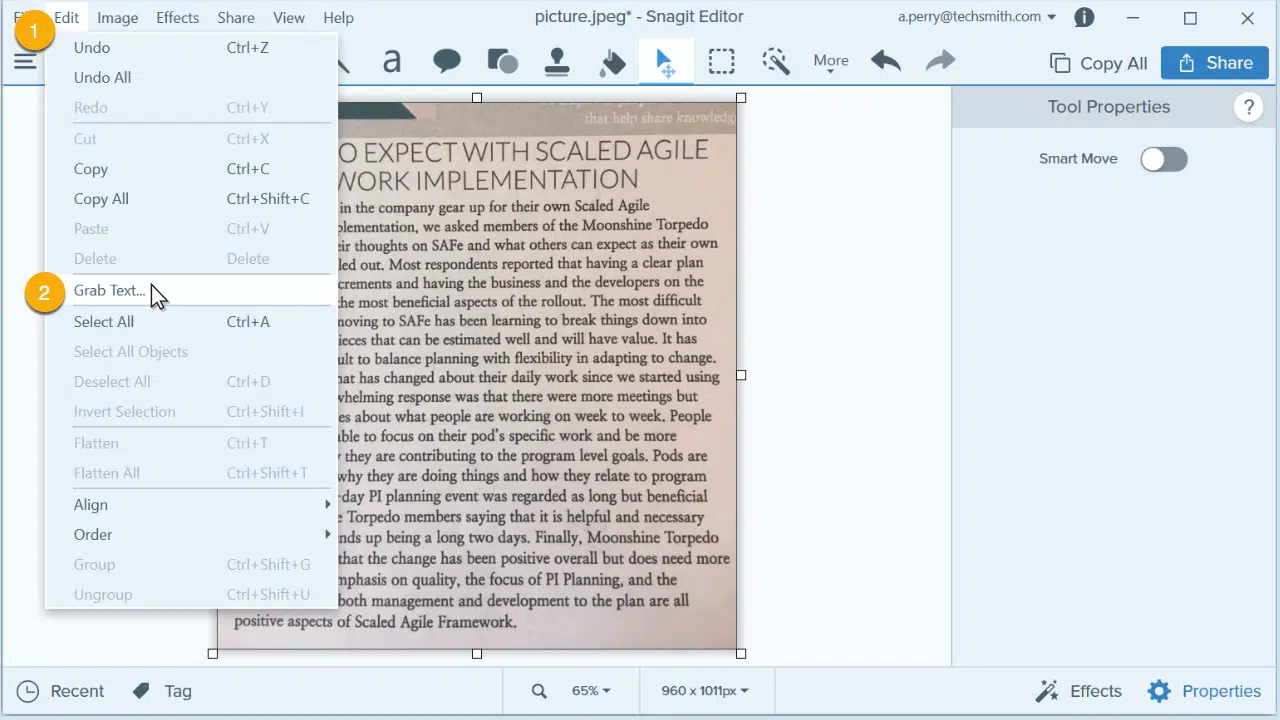
Étape 2 : Ouvrez Grab Text dans Snagit
Une fois l’image affichée dans l’éditeur Snagit, ouvrez le menu Édition et choisissez Capturer du texte. Il est aussi possible d’accéder à la fonction en effectuant un clic droit (ou Ctrl-clic sur Mac) sur l’image, puis en sélectionnant Saisir le texte.
Étape 3 : Copiez votre texte
Le texte détecté s’affiche alors. Il suffit de le copier pour l’utiliser dans d’autres applications, comme Word ou Excel, ou pour le sauvegarder ailleurs.
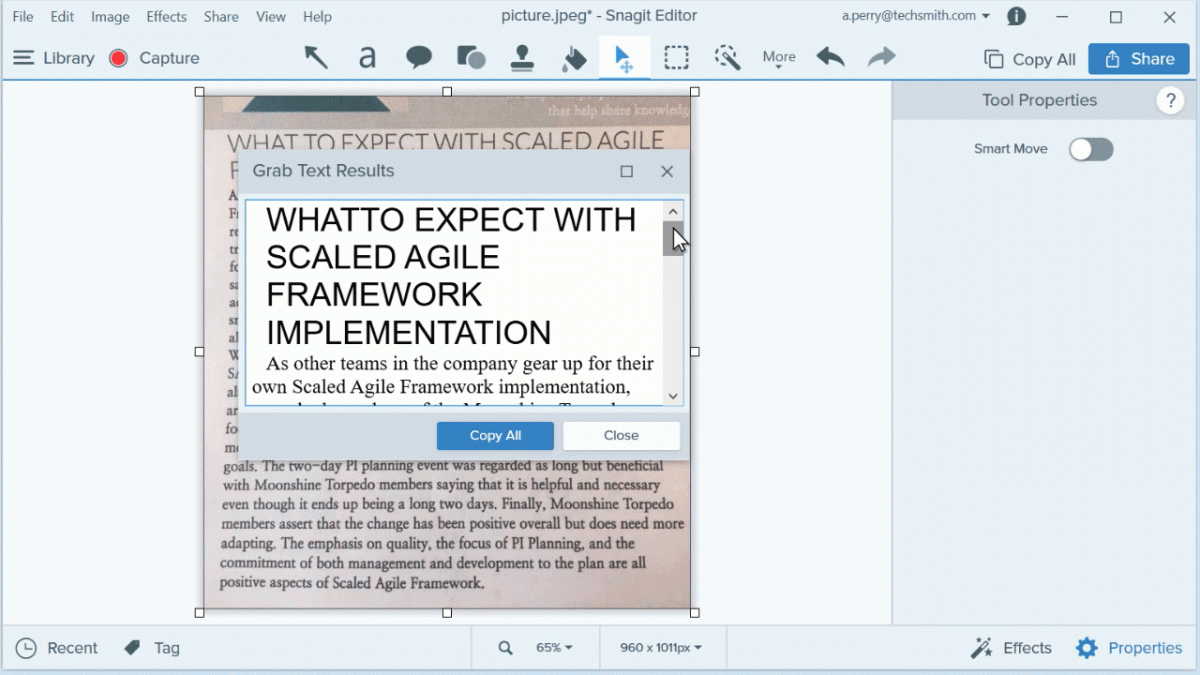
Voilà, l’opération se boucle en quelques instants. Extraire du texte d’une image, d’un PDF ou d’un scan n’a jamais été aussi accessible, même pour les utilisateurs les moins aguerris.
Questions fréquemment posées
Comment convertir une image en texte ?
Ajoutez votre image dans Snagit. Un clic droit sur l’image puis l’option Grab Text : le logiciel scanne le contenu visuel et en restitue le texte, prêt à être copié.
Comment extraire du texte d’une image sous Windows ?
Réalisez une capture d’écran avec Snagit ou importez l’image dans l’éditeur. La reconnaissance optique (OCR) intégrée identifie et extrait automatiquement le texte, que vous pouvez ensuite récupérer sur votre PC Windows.
Comment extraire du texte d’un PDF numérisé ?
Importez l’image tirée du PDF dans Snagit, puis utilisez Grab Text via un clic droit. Le texte extrait s’affiche, prêt à être récupéré et exploité dans d’autres logiciels.
Comment puis-je copier du texte à partir d’une image ?
Passez par la fenêtre de capture d’image de Snagit, optez pour Grab Text, puis laissez le logiciel afficher tout le texte extrait dans une boîte de dialogue. Un copier-coller, et le tour est joué.
Ce texte a été initialement publié en 2017 et actualisé pour refléter les solutions les plus efficaces aujourd’hui.
La prochaine fois qu’un tableau, un message d’alerte ou un contenu verrouillé se dresse sur votre route, pensez à l’OCR : l’information n’est jamais vraiment hors d’atteinte, il suffit parfois de savoir où cliquer.