
Le Xiaomi Redmi Note 7 ne fait pas dans la demi-mesure : grand écran de 6,3 pouces, double capteur photo de 48 et 12 mégapixels, processeur Snapdragon 660 épaulé par un GPU Adreno 512. Autant dire qu’il tient la route, même pour les jeux. Ce tutoriel détaille chaque étape pour déverrouiller et rooter le Redmi Note 7 à l’aide de TWRP et Magisk. Attention : le déverrouillage du bootloader efface toutes les données du téléphone. Pensez sérieusement à sauvegarder vos fichiers importants avant de toucher à quoi que ce soit.
Exigences
Avant de démarrer, assurez-vous que vous disposez de tout le nécessaire pour intervenir sur votre Xiaomi Redmi Note 7. Voici ce qu’il faut préparer :
- Installer les pilotes ADB et Fastboot sur votre PC (pour les novices, le guide Appuals « Comment installer ADB sous Windows » est un bon point de départ) ;
- Les pilotes USB propres à Xiaomi ;
- Un compte Mi actif et accessible ;
- Le programme officiel Mi Unlock ;
- Le fichier TWRP encore compatible avec votre modèle (Pro : version officielle / Standard : version non officielle) ;
- La mouture la plus récente de Magisk.
Parfois, l’appareil refuse obstinément de se connecter à ADB, même si tout semble en ordre. Dans ce cas, désactivez la vérification des signatures de pilotes sur Windows, réinstallez les pilotes USB Xiaomi, puis passez le mode “Chargement USB” en “Transfert de fichiers (MTP)”. Windows devrait détecter le téléphone et finir d’installer les pilotes manquants.
Déverrouiller le bootloader sur Redmi Note 7
- Débloquez les options développeur : rendez-vous dans Paramètres > À propos du téléphone puis appuyez sept fois sur “Version MIUI” jusqu’à révéler le mode développeur.
- Ouvrez les Paramètres > Paramètres supplémentaires > Options développeur, activez “Déverrouillage OEM” ainsi que “Débogage USB”.
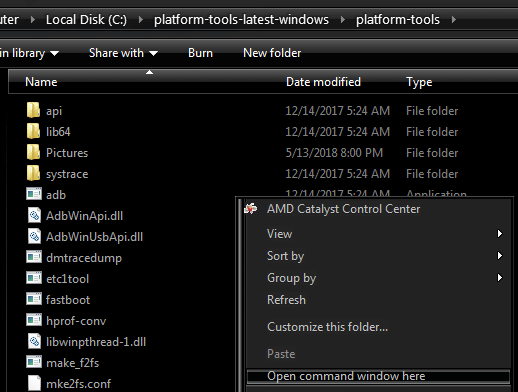
- Branchez votre Redmi Note 7 à votre ordinateur. Ouvrez un terminal ADB dans le dossier concerné (clic droit + Maj et “Ouvrir la fenêtre de commande ici”).
- Testez la commande “adb devices” pour vérifier que l’appareil s’affiche. S’il est boudé, alternez entre “Chargement USB” et “MTP”, puis recommencez. En cas de refus, examinez de près la configuration des pilotes Xiaomi.
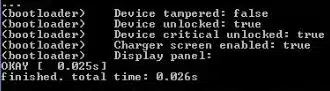
- Si votre téléphone est reconnu, tapez “fastboot oem device-info” : vous verrez alors l’état précis du bootloader affiché à l’écran.
- Demandez à Xiaomi le code de déverrouillage ; ce processus peut durer plusieurs jours, le temps que la demande soit prise en compte.
- Connectez-vous à votre compte Mi, puis demandez le code via le formulaire de Xiaomi.
- Retournez ensuite dans les options développeur, ouvrez “Statut de déverrouillage Mi” et sélectionnez “Ajouter un compte à l’appareil”. Liez votre compte Mi au téléphone.
- Téléchargez le logiciel Mi Unlock officiel sur l’ordinateur.
- Éteignez le téléphone. Pour démarrer en mode Fastboot, maintenez les touches “Volume bas” et “Power” en même temps, puis branchez l’appareil au PC.
-
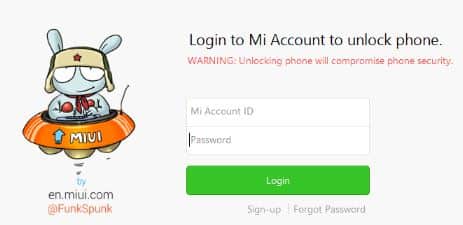
Lancez le logiciel Mi Unlock, connectez-vous avec votre compte Mi pour poursuivre.
- L’application Mi Unlock fait le reste : laissez-la finir et redémarrez le téléphone comme indiqué dès le déblocage achevé.
- Passez l’étape de configuration, puis retournez immédiatement activer le mode développeur et le débogage USB avant de continuer.
Installer TWRP sur Redmi Note 7
- Téléchargez le fichier .img TWRP compatible (reportez-vous à l’étape précédente pour choisir la bonne version selon votre modèle).
- Transférez ce fichier dans le dossier ADB sur votre PC et ouvrez un terminal à cet emplacement.
- Basculer à nouveau le téléphone en mode Fastboot.
- Lancez la commande “fastboot flash recovery twrp.img”. À ce stade, il ne faut surtout pas redémarrer Android.
- Démarrez immédiatement en mode récupération. Trois méthodes sont possibles : via la commande “fastboot twrp.img”, ou en maintenant “Volume haut + Power” jusqu’au logo Mi (puis relâchez Power), ou enfin “Volume haut + Volume bas + Power” jusqu’à entrer dans le recovery. La solution en ligne de commande reste la plus fiable.
Rooter le Redmi Note 7 à l’aide de Magisk
- Téléchargez la dernière version de Magisk et copiez-la sur la mémoire interne ou une carte SD du smartphone.
- Démarrez TWRP, cliquez sur “Installer”, choisissez l’archive Magisk.zip, validez par un glissement sur l’écran.
- Laissez le téléphone redémarrer après l’installation.
- Quand Android démarre, ouvrez Magisk pour permettre la finalisation du root et la mise à jour automatique.
Fastboot Xiaomi : comprendre (et éviter) la galère
Après toutes ces étapes, il arrive parfois qu’au lieu du logo Android, un petit lapin Xiaomi surgisse dans son salopette bleue. Bienvenue dans le mode Fastboot, cette interface à vocation technique mais redoutée quand elle s’impose d’elle-même. Soudain, le Redmi Note 7 semble prisonnier, incapable de démarrer normalement. Premier réflexe : ne paniquez pas. Avant toute manipulation hasardeuse, il vaut la peine d’aller consulter une ressource pointue comme tout savoir sur le Fastboot Xiaomi pour comprendre les causes et les solutions les plus fiables.
Le mode Fastboot, c’est un canal direct entre l’ordinateur et le smartphone. Flash de ROM, vérification du bootloader, restauration du recovery, il permet tous les diagnostics et corrections sérieuses. Mais il devient une source de stress dès qu’un firmware manquant ou un fichier endommagé bloque le démarrage. Un câble USB récalcitrant, un pilote ADB défectueux, une coupure pendant le flash, la moindre erreur suffit à immobiliser Android et à provoquer une boucle sur le logo Mi Bunny.
Si le Redmi Note 7 redémarre sans cesse sans aller plus loin que le lapin Fastboot, il faut avancer avec méthode : tester plusieurs câbles, relancer la commande “fastboot devices”, tenter un redémarrage via la ligne de commande, ou utiliser le mode recovery pour débloquer la situation. Cette désagréable surprise apparaît en général après un flash interrompu ou une manipulation un peu trop rapide sur TWRP.
Un dernier conseil pour éviter de tout bloquer : ne débranchez jamais le Redmi Note 7 pendant qu’il est en cours de flashage. Un instant d’inattention à cette étape et le smartphone peut se retrouver totalement figé.
Rooter et déverrouiller un Redmi Note 7, c’est affirmer un certain goût pour la personnalisation et la prise en main de son appareil. Mais chaque choix technique implique précaution et méthode : l’indépendance sur Android se mérite, et le plaisir d’un téléphone débridé n’appartient qu’à ceux qui prennent le temps de tout fiabiliser.