
Un Chromecast branché sur le port HDMI, l’application Google Home ouverte, le réseau Wi-Fi prêt : tout semble en place. L’appareil refuse pourtant de s’afficher, la configuration tourne en boucle ou le cast coupe au bout de quelques minutes. Ces blocages ne viennent presque jamais d’un défaut matériel. Ils tiennent à trois ou quatre erreurs de configuration que les guides classiques survolent.
Chromecast avec Google TV ou sans : la configuration n’est pas la même
Les modèles se ressemblent physiquement, mais le parcours d’installation diverge selon la génération. Confondre les deux provoque des impasses dès les premières minutes.
| Critère | Chromecast 3e génération (ou antérieur) | Chromecast avec Google TV |
|---|---|---|
| Application requise | Google Home uniquement | Google Home + interface Google TV |
| Étape d’appairage | Code affiché à l’écran du téléviseur | QR code scanné depuis le téléphone |
| Pilotage du téléviseur | Non | Oui (HDMI-CEC, télécommande fournie) |
| Applications installables | Aucune (cast uniquement) | Oui, directement sur l’appareil |
Sur un modèle avec Google TV, l’assistant propose de configurer le pilotage du téléviseur via HDMI-CEC et d’installer des applications suggérées. Si vous sautez ces écrans sans les refuser explicitement, la configuration peut sembler bloquée sur une étape invisible.
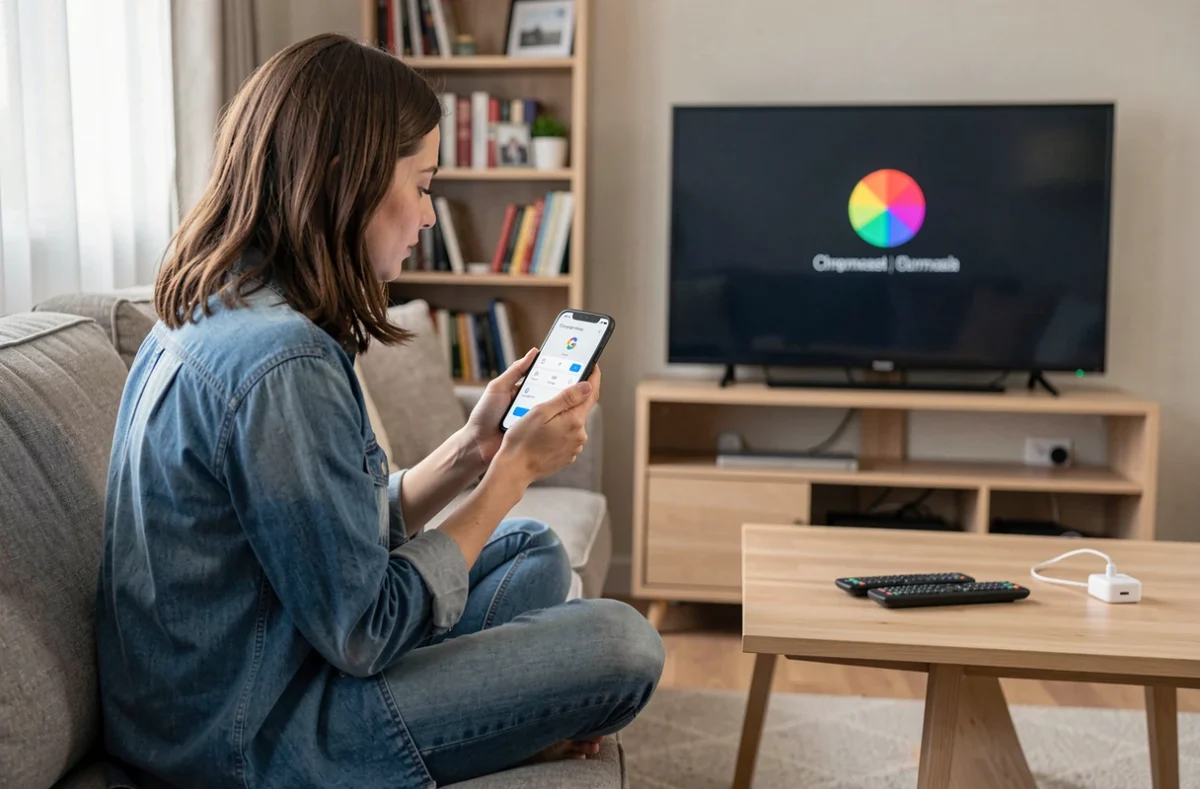
Sur un Chromecast 3e génération, le code à quatre caractères affiché sur le téléviseur doit correspondre à celui de l’application. Si l’écran du téléviseur reste noir ou affiche un message générique, le problème vient souvent de la source HDMI mal sélectionnée, pas du Chromecast lui-même.
Alimentation du Chromecast : pourquoi le port USB du téléviseur pose problème
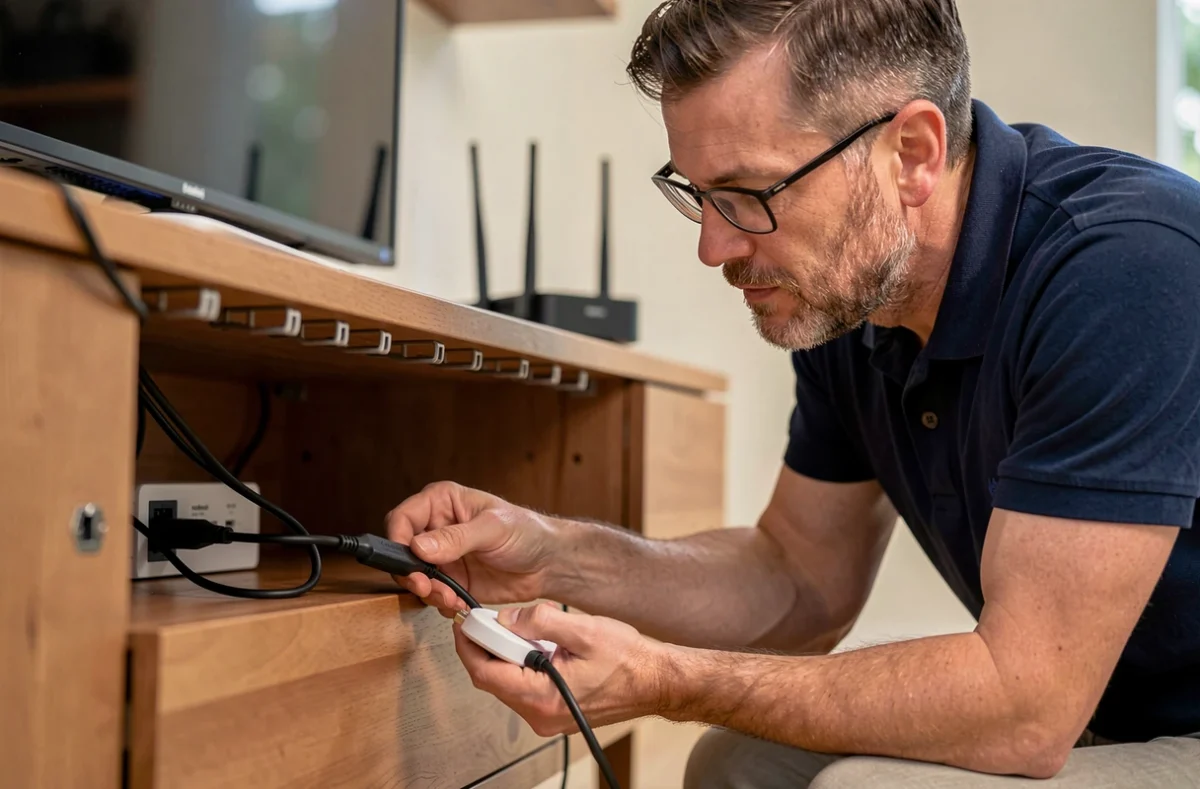
Brancher le câble USB du Chromecast directement sur le port USB du téléviseur semble logique. C’est aussi la première source d’instabilité.
Les ports USB des téléviseurs ne délivrent pas tous un courant suffisant. Une alimentation insuffisante provoque des redémarrages en boucle ou des erreurs de configuration. Le Chromecast peut s’allumer, afficher l’écran d’accueil, puis couper au moment de la connexion Wi-Fi.
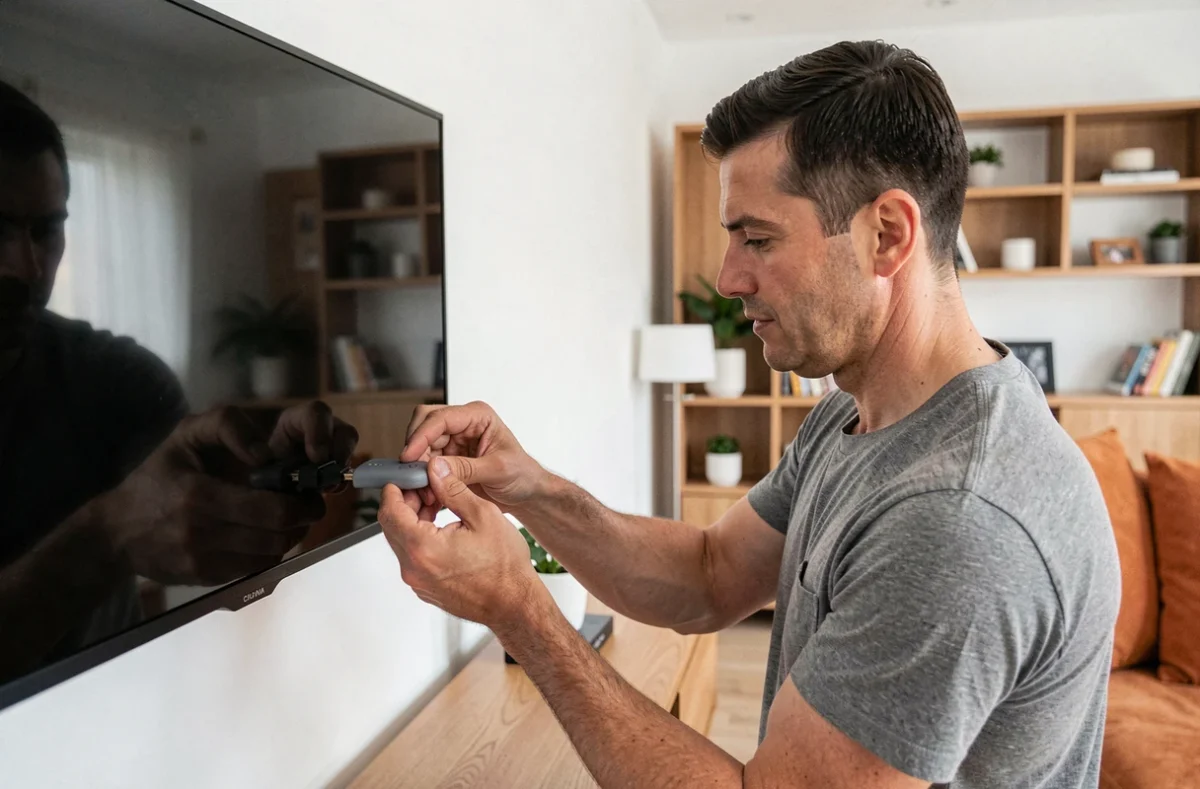
La solution est simple : utilisez l’adaptateur secteur fourni dans la boîte et branchez-le sur une prise murale. Ce détail figure rarement en tête des guides, alors qu’il résout une part significative des échecs d’installation.
Réseau Wi-Fi et Chromecast : les blocages que la connexion masque
Le Chromecast ne se contente pas d’accéder au Wi-Fi. Il exige que le téléphone ou la tablette qui le configure partage exactement le même réseau, sans aucune couche de filtrage entre les deux.
Réseau invité, bande séparée et isolation des clients
Trois situations empêchent le Chromecast d’apparaître dans Google Home, même quand tout semble connecté :
- Réseau invité activé sur la box : le téléphone se connecte au réseau principal, le Chromecast capte le réseau invité (ou l’inverse). Les deux appareils ne se voient pas.
- Bande 2,4 GHz et 5 GHz séparées : si votre routeur diffuse deux SSID distincts, le téléphone et le Chromecast doivent être sur le même. Les anciens modèles ne captent que le 2,4 GHz.
- Isolation des clients (AP isolation) : certains routeurs d’entreprise ou certaines box en mode répéteur bloquent la communication entre appareils connectés au même réseau. Le cast échoue systématiquement.
Pour vérifier, accédez aux paramètres de votre routeur et désactivez l’isolation des clients si elle est active. Regroupez téléphone et Chromecast sur le même SSID.
VPN actif sur le téléphone
Un VPN crée un tunnel réseau séparé. L’application Google Home ne détecte pas le Chromecast si un VPN est actif sur le téléphone au moment de la configuration. Désactivez-le temporairement, configurez l’appareil, puis réactivez-le.
Pourquoi un Chromecast bien branché refuse encore de se connecter après un reset
Vous avez réinitialisé votre Chromecast (bouton maintenu pendant plusieurs secondes) et la reconfiguration échoue. L’appareil apparaît brièvement dans Google Home puis disparaît, ou le message « impossible de communiquer avec votre Chromecast » s’affiche en boucle.
Ce scénario touche particulièrement les Chromecast de première et deuxième génération. Après un reset, le téléphone doit avoir le Bluetooth, la localisation et le Wi-Fi activés simultanément pour que Google Home puisse détecter l’appareil. Désactiver un seul de ces trois éléments suffit à bloquer la détection.
Vérifiez aussi les permissions de l’application Google Home dans les paramètres du téléphone :
- Accès à la position : autorisé en permanence ou pendant l’utilisation
- Appareils à proximité (Android) ou Réseau local (iOS) : activé
- Bluetooth : autorisé pour Google Home
Si le Chromecast refuse toujours de se réassocier, supprimez-le de l’application Google Home, désinstallez puis réinstallez l’application, et relancez la procédure depuis zéro. Sur les modèles les plus anciens, cette manipulation complète est parfois la seule qui fonctionne.
Sélection de la source HDMI et ordre d’allumage du téléviseur
Un dernier point souvent négligé : le téléviseur doit être allumé et réglé sur la bonne entrée HDMI avant de lancer la configuration dans Google Home. Si vous branchez le Chromecast puis changez de source HDMI après coup, certains téléviseurs ne transmettent pas le signal correctement.
Branchez le Chromecast, sélectionnez la source HDMI correspondante, puis ouvrez Google Home. Cet ordre évite les écrans noirs et les messages « aucun signal » qui font croire à un appareil défectueux.
En revanche, si votre téléviseur prend en charge le HDMI-CEC (la plupart des modèles récents), le Chromecast avec Google TV peut basculer automatiquement sur la bonne source. Cette fonction se désactive ou s’active dans les paramètres du téléviseur, souvent sous un nom propriétaire (Anynet+ chez Samsung, SimpLink chez LG).
La majorité des installations ratées se résolvent en corrigeant l’un de ces quatre points : alimentation par prise murale, réseau Wi-Fi identique sans filtrage, permissions complètes sur le téléphone, source HDMI sélectionnée au bon moment. Si tout est en place et que le Chromecast reste muet, le problème se situe côté routeur, pas côté Google.