


Ce tutoriel How to Use OneDrive est adapté aux utilisateurs de Microsoft 365.
OBJECTIF
Ce guide vous donne les clés pour prendre en main Microsoft OneDrive et exploiter tout le potentiel du stockage cloud, de l’organisation à la collaboration.
QU’EST-CE QUE L’ONEDRIVE ?
OneDrive, c’est le service de stockage en ligne développé par Microsoft et accessible à toute personne disposant d’un compte Microsoft. Comparable à Google Drive ou iCloud, cet outil permet d’héberger à distance des documents, des photos, des projets entiers. Pour l’utilisateur, il devient un disque dur virtuel à portée de clic, mais avec des avantages tangibles.
Premier argument de taille : la sécurité. Vos fichiers survivent à une panne ou une perte d’ordinateur et restent accessibles en tout lieu, sur n’importe quel appareil connecté. Plus besoin d’accumuler clés USB ou disques externes : tout est centralisé, à condition d’avoir du réseau.
Autre avantage : la mobilité. Ouvrir une présentation sur son smartphone dans le train, modifier un tableau depuis l’autre bout de la ville ou du bureau, tout devient possible, que l’accès se fasse via un navigateur, une application mobile ou l’explorateur de votre ordinateur.
Côté travail d’équipe, l’ère des pièces jointes à n’en plus finir s’efface : un simple lien suffit à ouvrir la porte d’un document pour que chacun puisse contribuer en même temps et visualiser les changements en direct.
Installer OneDrive sur son ordinateur, c’est ajouter un dossier spécial dans l’Explorateur. Toute modification (depuis le PC ou via le web) se synchronise. Le résultat : plus besoin de composer avec plusieurs versions, vos fichiers suivent le rythme, peu importe d’où vous bossez.
COMMENT FAIRE POUR OBTENIR ONEDRIVE
Sur Windows 10, OneDrive est déjà intégré par défaut. Pour les versions précédentes, l’application se télécharge simplement en ligne. Les utilisateurs Mac bénéficient eux aussi d’une installation dédiée.
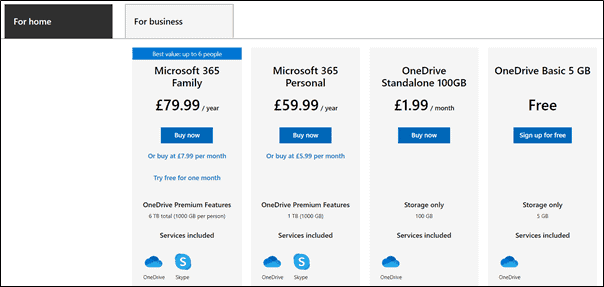
Côté formules, Microsoft propose plusieurs paliers. L’offre gratuite inclut 5 Go de stockage. Pour besoins étendus, des abonnements payants sont proposés, intégrés ou non à Microsoft 365.
Travailler sur smartphone ? L’appli OneDrive est disponible sur Apple comme sur Android. Pratique pour accéder, modifier ou partager des fichiers que l’on soit chez soi ou en déplacement.
COMMENCER AVEC ONEDRIVE
Une fois OneDrive installé sur le PC, une icône en forme de nuage s’affiche dans la barre d’état système, signalant la synchronisation en temps réel.

1. Cliquez sur l’icône du nuage pour ouvrir la fenêtre contextuelle affichant les fichiers récents synchronisés.
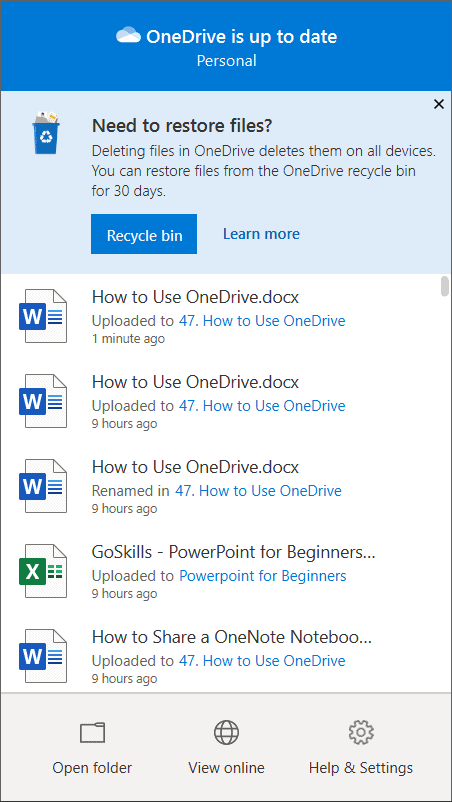
2. Passez la souris sur un fichier et cliquez sur les trois points : vous accédez à des raccourcis d’action. Ouvrir, partager, voir en ligne, retrouver l’historique des versions… tout est là. En bas, trois accès directs : ouvrir le dossier, afficher en ligne ou accéder aux réglages.
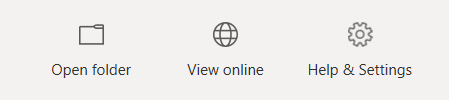
Pour explorer votre espace OneDrive dans l’Explorateur de fichiers, cliquez sur Ouvrir le dossier. S’affichent alors tous vos fichiers stockés en ligne, accompagnés d’une colonne d’état de synchronisation.
Voici comment repérer facilement l’état de chaque fichier :
- Cercle vert avec coche : le fichier est bien synchronisé, localement et sur le cloud.
- Icône de nuage : le fichier n’existe que dans le cloud. Double-cliquez pour le charger sur votre appareil.
- Icône de synchronisation : le fichier est en train d’être mis à jour.
- Icône de personne : le fichier a été partagé avec d’autres utilisateurs.

3. Un clic droit sur n’importe quel fichier fait apparaître un menu contextuel : partage, copie, suppression, accès à l’historique… Voici les fonctions essentielles à retenir.
PARTAGER DES FICHIERS AVEC D’AUTRES PERSONNES
Partager via OneDrive permet un vrai travail collaboratif, sans jongler avec les courriels. Pour partager un fichier :
- Cliquez sur Partager.
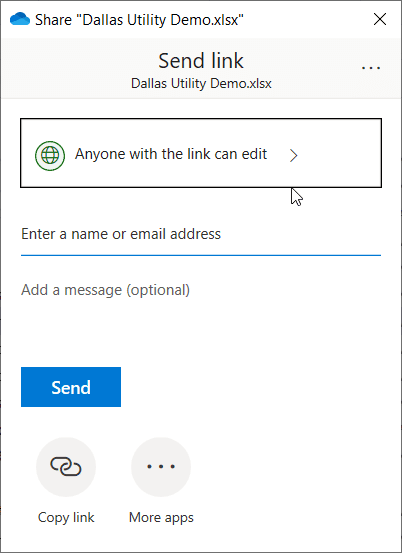
- Sélectionnez l’option permettant à toute personne disposant du lien de modifier.
- Ajustez les paramètres si besoin.
Vous voulez seulement permettre la lecture d’un document ? Désactivez la modification. Sur abonnement, vous pouvez aussi fixer une date d’expiration ou exiger un mot de passe pour renforcer l’accès.
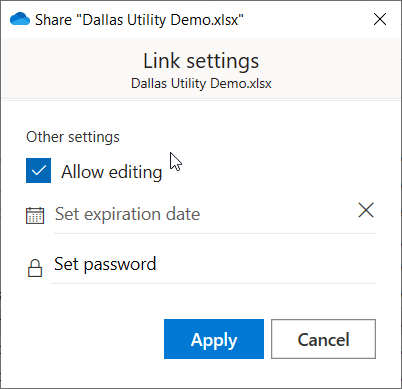
- Confirmez avec Appliquer.
- Indiquez les adresses e-mail des personnes concernées.
- Appuyez sur Envoyer.
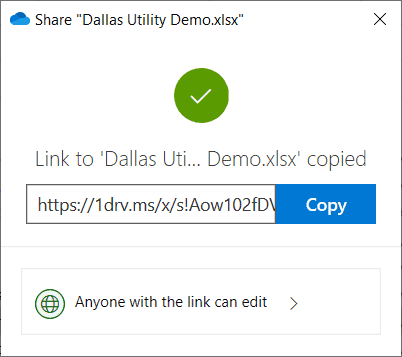
Pour transmettre un lien à copier-coller dans une conversation ou un e-mail, cliquez sur l’option de copie du lien. OneDrive crée alors une URL que vous pouvez réutiliser.
UTILISER LES FICHIERS EN LIGNE
L’accès à vos fichiers OneDrive s’effectue également en ligne, grâce à l’intégration d’Office Online.
Depuis l’Explorateur, faites un clic droit sur le fichier de votre choix et sélectionnez Afficher en ligne.
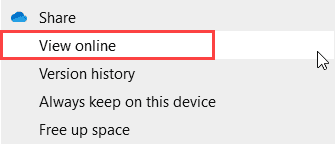
Le document s’ouvre alors dans votre navigateur web. Une connexion à Microsoft 365 peut être demandée.
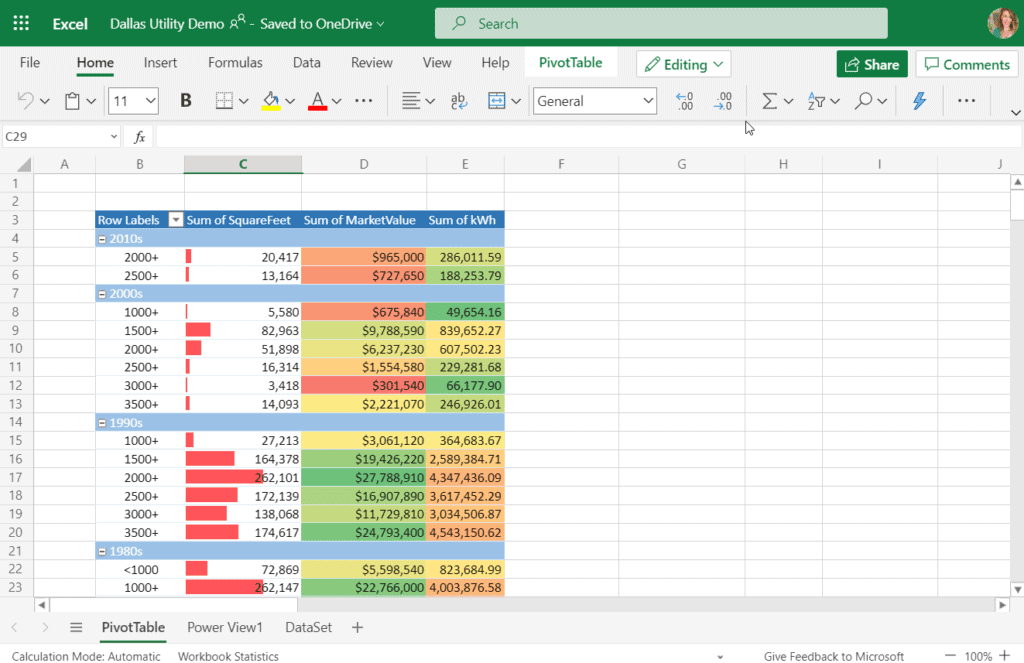
Les applications web d’Office proposent la plupart des options essentielles. Si besoin, passez à la version logicielle pour des fonctions pointues.
HISTORIQUE DES VERSIONS
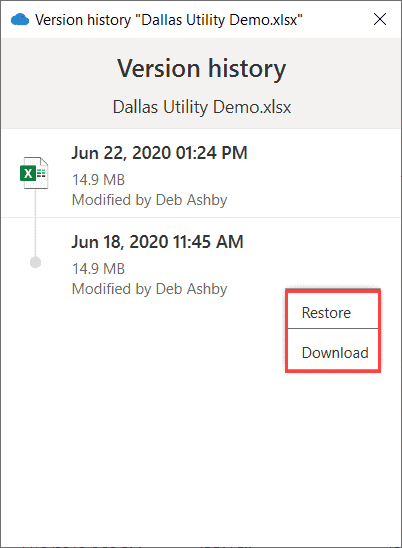
OneDrive conserve l’historique des versions de vos documents. Un faux pas, et il reste possible de retrouver une version antérieure. La démarche :
- Cliquez droit sur le fichier concerné dans l’explorateur.
- Sélectionnez Historique des versions.
- Choisissez Restaurer pour revenir en arrière.
GARDER UN FICHIER DISPONIBLE HORS LIGNE
L’accès aux fichiers en ligne exige une connexion Internet. Pour travailler sans réseau, par exemple dans un avion, il suffit d’anticiper et de conserver certains fichiers en local. Toute modification sera synchronisée au retour du réseau.
- Cliquez droit sur le fichier dans l’explorateur.
- Sélectionnez Toujours conserver sur cet appareil.
L’icône d’état passe en coche verte pleine : le fichier reste présent sur l’appareil, même hors connexion.

LIBÉRER DE L’ESPACE SUR VOTRE ORDINATEUR
Les fichiers synchronisés peuvent occuper beaucoup de place en local. Il est possible de libérer rapidement de l’espace en gardant certains éléments uniquement dans le cloud.
- Cliquez droit sur les fichiers à alléger dans l’explorateur.
- Sélectionnez Libérer de l’espace.
Les fichiers concernés affichent alors l’icône nuage : ils sont retirés de votre disque mais restent accessibles à tout moment via OneDrive.

ACCÉDER À SES FICHIERS PARTOUT
Depuis n’importe quel navigateur, il est facile de retrouver tous ses fichiers OneDrive en ligne.
- Ouvrez le menu nuage dans la barre d’état.
- Sélectionnez Afficher en ligne.
L’espace web s’ouvre : tous vos dossiers et documents apparaissent.
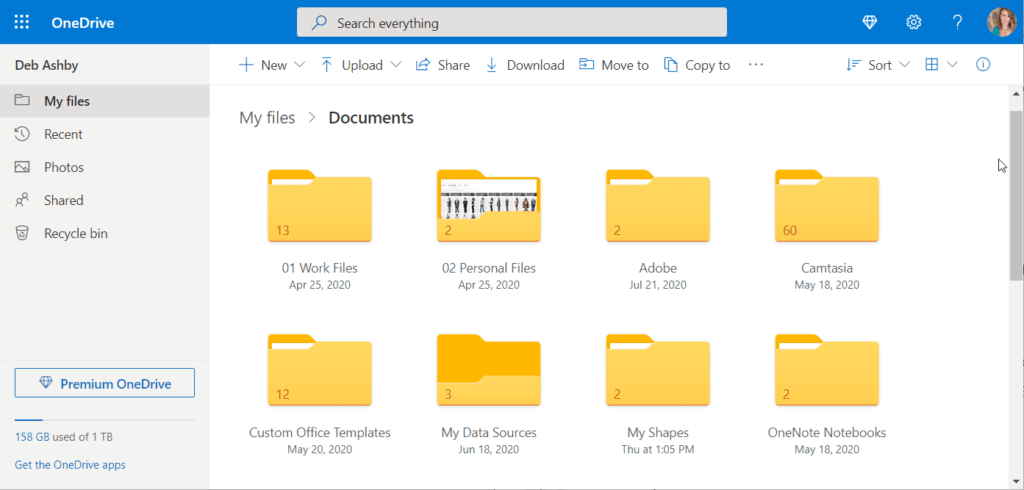
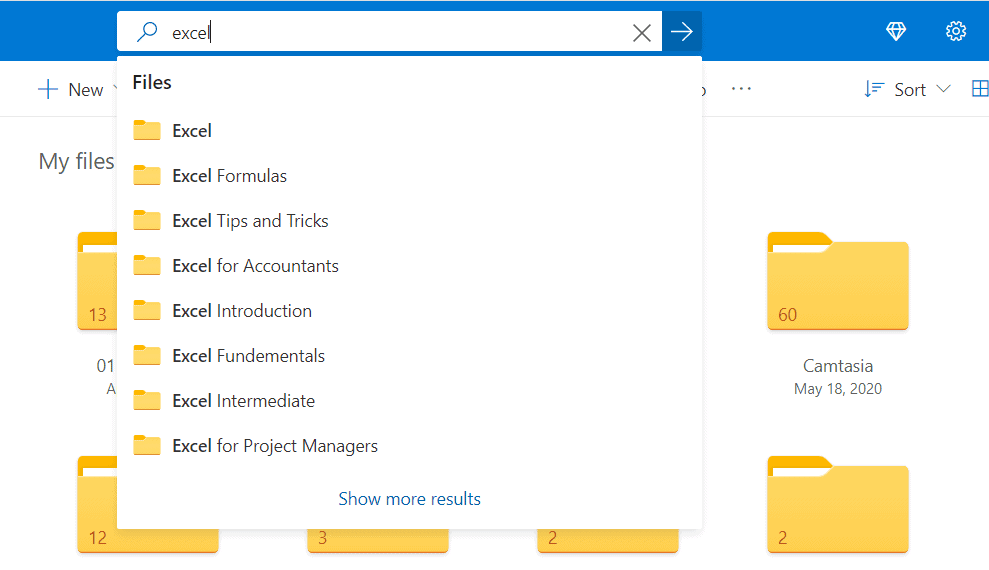
Utilisez le moteur de recherche pour localiser un document précis, même parmi une grande quantité de fichiers.
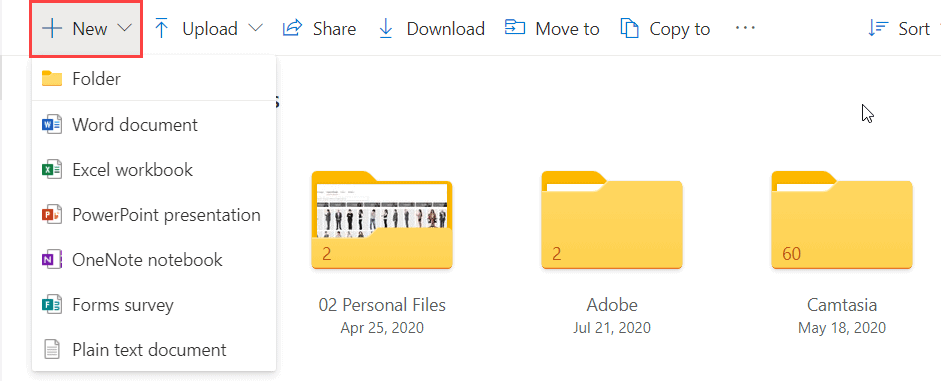
Pour ajouter de nouveaux éléments (Word, Excel, présentation, notes, formulaires…), servez-vous du menu Nouveau en haut à gauche.
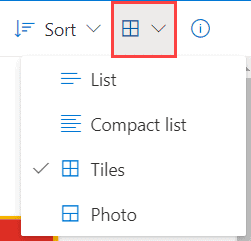
Adaptez l’affichage selon vos préférences avec le menu Options d’affichage : liste classique, vignettes ou aperçu photo.
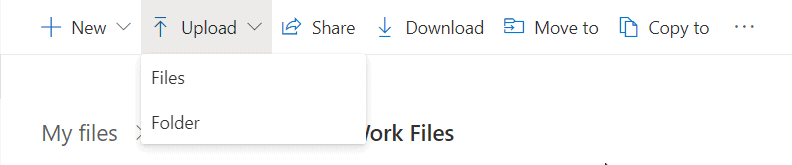
Pour charger un fichier depuis votre PC, cliquez sur Upload (Télécharger). Ce nouveau fichier rejoint immédiatement votre espace cloud.
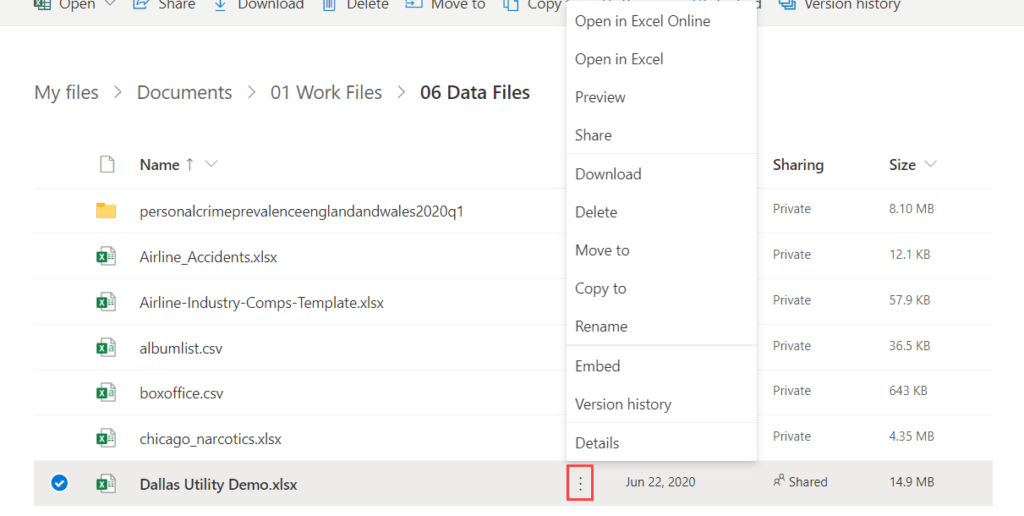
Chaque fichier peut être sélectionné, puis géré via le menu de suspension : renommer, déplacer ou supprimer, le tout en quelques clics.
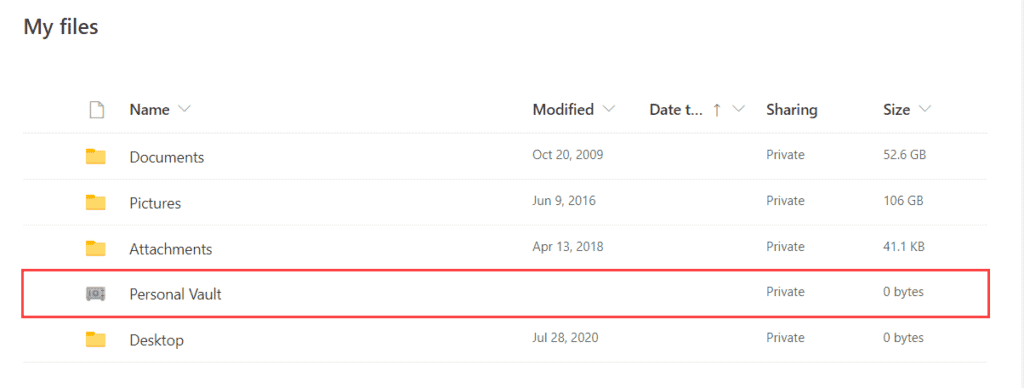
COFFRE PERSONNEL
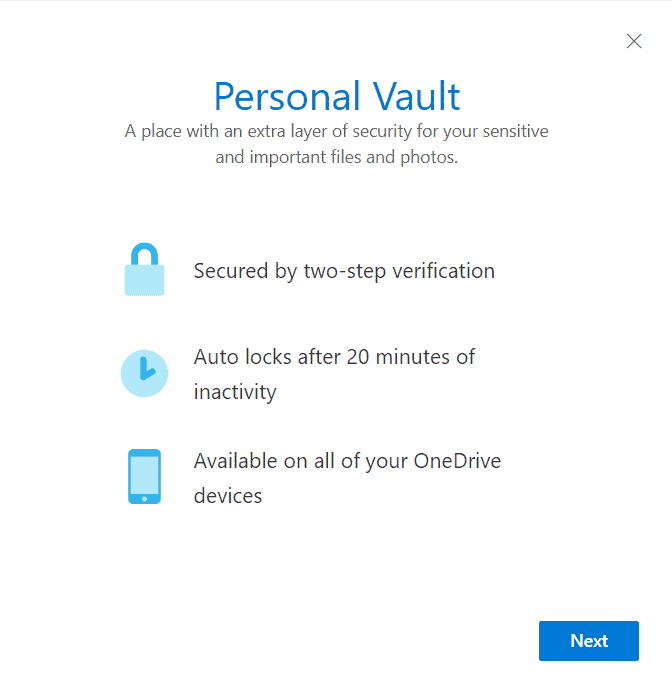
Le coffre personnel, intégré à OneDrive, sert d’espace sécurisé pour vos fichiers confidentiels. Son accès est protégé par une double authentification, idéal pour garder à l’abri les informations les plus sensibles.
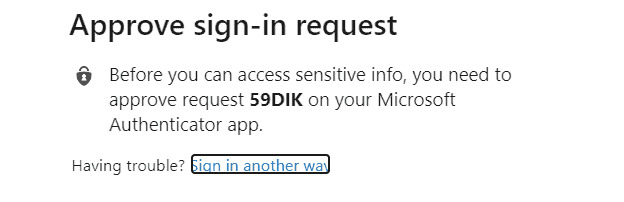
L’accès nécessite l’identifiant Microsoft.

Validez la connexion avec l’application Microsoft Authenticator disponible sur smartphone.
LA CORBEILLE
À chaque suppression, le fichier bascule dans la corbeille de OneDrive. Il y demeure trente jours maximum, sauf en cas de restauration ou d’effacement définitif avant la fin du délai.
Pour récupérer un fichier supprimé :
- Cliquez sur Corbeille.
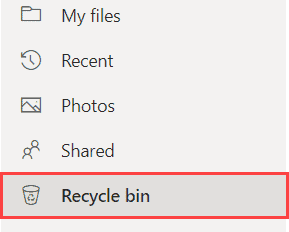
- Repérez le fichier à restaurer, cliquez sur le menu des options et sélectionnez Restaurer.

En réunion en ligne, le lien vers les notes ou le compte-rendu s’affiche automatiquement à disposition des participants sur la page dédiée.
AIDE ET PARAMÈTRES
Prendre un moment pour parcourir les paramètres OneDrive permet d’affiner la synchronisation et de mieux piloter ses sauvegardes.
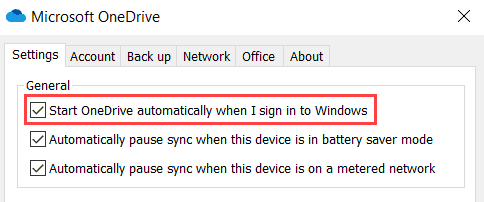
Démarrer OneDrive automatiquement
- Cliquez sur l’icône du nuage dans la barre d’état.
- Accédez aux Aide et paramètres.
- Ouvrez Paramètres.
- Déplacez-vous sur l’onglet Paramètres.
Lancer OneDrive automatiquement au démarrage du PC garantit que la synchronisation ne vous échappe jamais.
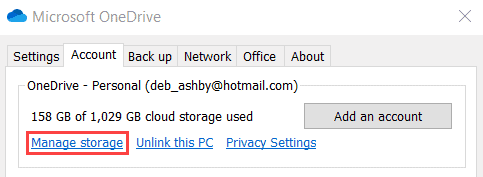
Gérer le stockage
Pour surveiller votre espace cloud :
- Allez dans l’onglet Compte.
- Cliquez sur Gérer le stockage.
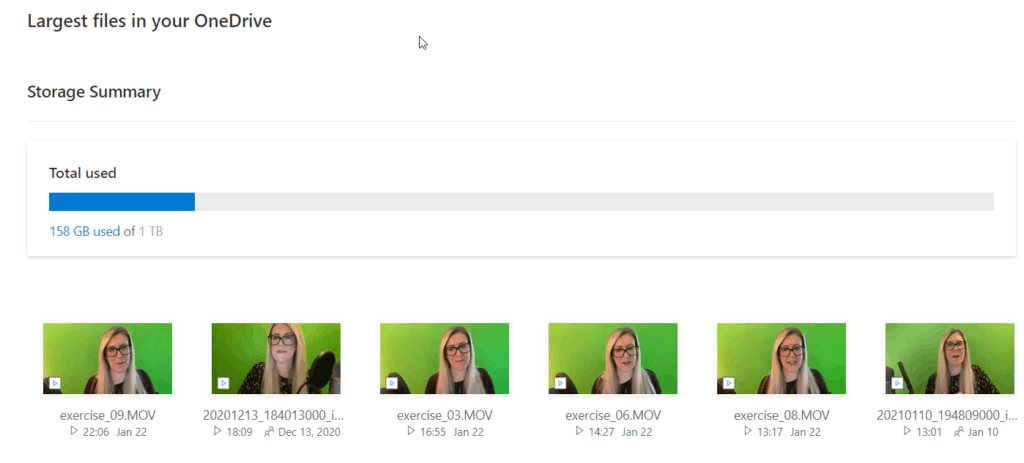
- Supprimez les fichiers volumineux dont vous n’avez plus l’usage.
Choisir les dossiers à synchroniser
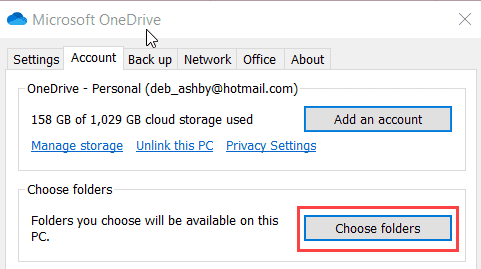
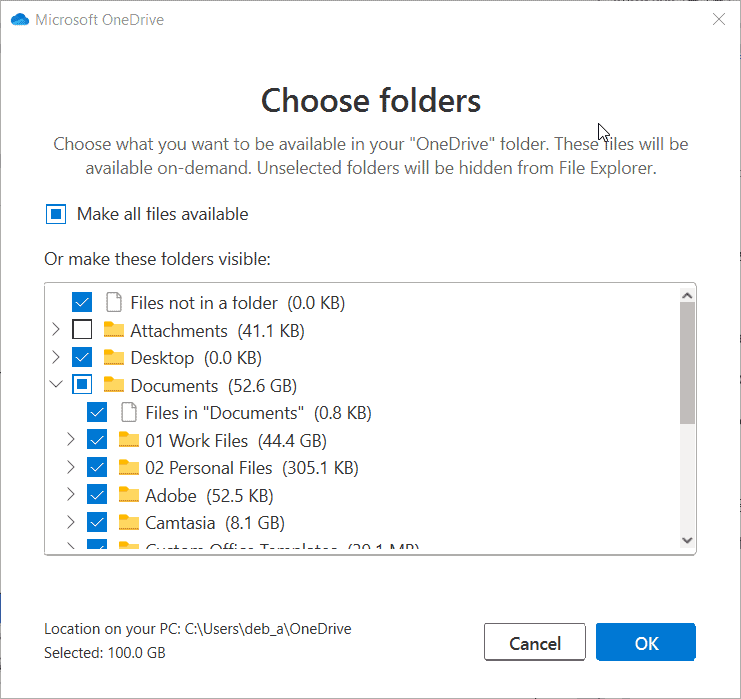
Il n’est pas nécessaire de tout synchroniser sur son ordinateur. OneDrive permet de sélectionner les dossiers à garder en local : une solution idéale pour préserver l’espace sur les machines aux capacités limitées.
- Depuis l’onglet Compte, lancez Choisir les dossiers.
Indiquez les dossiers désirés pour la synchronisation sur votre PC. Les autres resteront visibles uniquement depuis le portail web, sans occuper de place tant que vous ne les téléchargez pas.
Avec ces réglages, OneDrive s’ajuste à votre quotidien, que vous soyez nomade, en télétravail, ou attentif à la maîtrise de vos données. Prendre l’habitude de piloter son espace cloud change la donne : les pertes de temps liées à la recherche de fichiers s’effacent, la réactivité devient la norme. Stockage intelligent, organisation limpide, accès partout : OneDrive confirme que la maîtrise du fichier n’est pas une utopie technologique, mais une réalité du présent.