

On branche un Raspberry Pi ou un NAS sur le réseau local, et l’alerte tombe : « 192.168.0.22 est déjà utilisée par un autre appareil ». Le message peut venir de macOS, Windows ou directement de l’interface de la box. Derrière cette notification, un conflit d’adresse IP qui coupe la connexion d’au moins un des deux appareils concernés. Voici comment identifier le fautif et récupérer l’accès sans tout redémarrer au hasard.
Conflit sur 192.168.0.22 : pourquoi deux appareils revendiquent la même IP
Un réseau domestique attribue normalement les adresses IP via le serveur DHCP de la box. Chaque appareil qui se connecte reçoit un « bail » temporaire sur une adresse libre. Le conflit survient quand ce mécanisme déraille.
Le scénario le plus fréquent : quelqu’un a configuré manuellement l’adresse 192.168.0.22 sur un appareil (une imprimante réseau, une caméra IP, un serveur local), puis un second terminal obtient cette même adresse par DHCP parce que la box ne sait pas qu’elle est déjà prise en statique. Les deux machines envoient alors des trames ARP contradictoires, et le réseau ne sait plus vers laquelle router le trafic.
Autre cas courant : un ancien bail DHCP n’a pas expiré correctement après la mise en veille prolongée d’un ordinateur portable. Au réveil, l’appareil tente de récupérer son ancienne adresse, déjà réattribuée entre-temps.
Identifier l’appareil qui occupe 192.168.0.22 depuis l’interface de la box
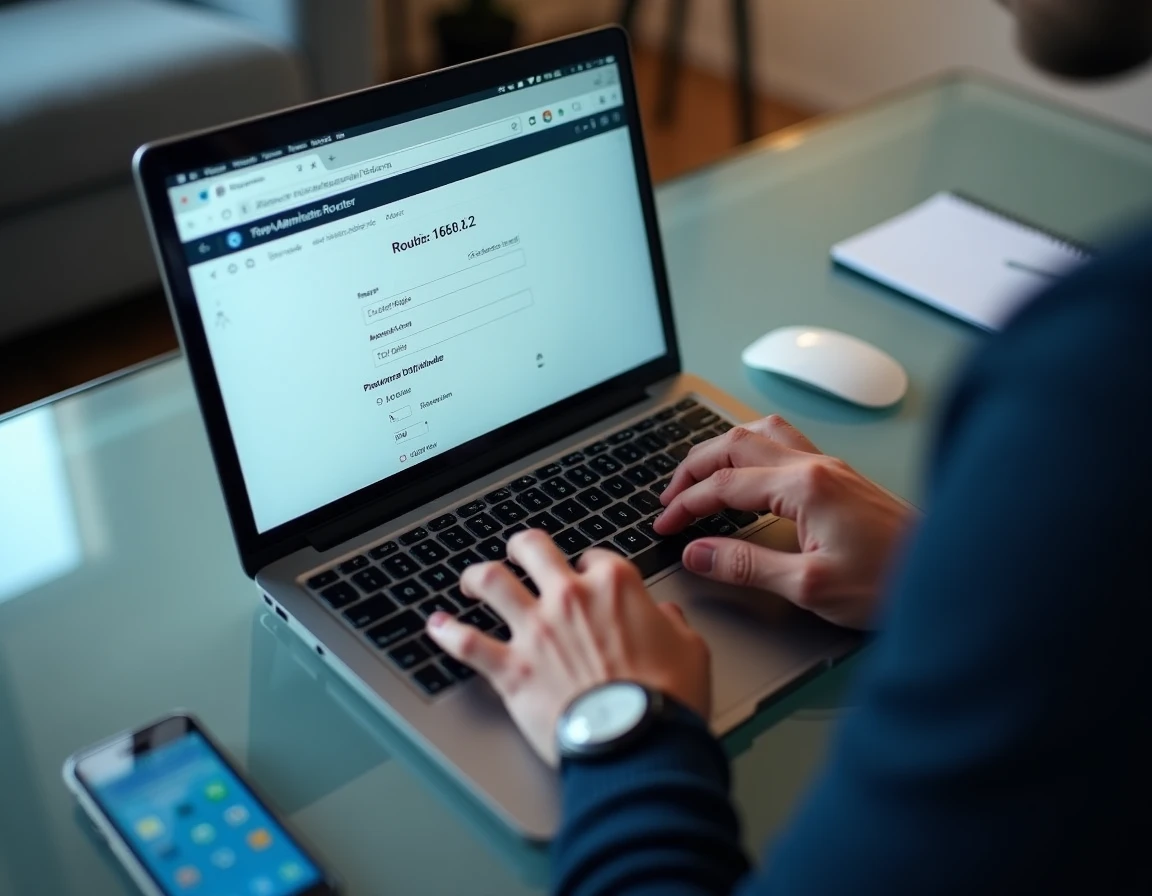
Avant de toucher à quoi que ce soit, on a besoin de savoir quel appareil squatte l’adresse. La méthode la plus directe passe par le panneau d’administration du routeur.
On se connecte à l’interface web de la box (généralement via 192.168.0.1 ou 192.168.1.1 selon l’opérateur). Dans la section « Appareils connectés » ou « Baux DHCP », on cherche la ligne correspondant à 192.168.0.22. Les box récentes affichent le nom, la marque et le type de terminal associé à chaque bail, ce qui simplifie l’identification. Sur une Livebox 6 ou une Bbox Wi-Fi 6, le tableau distingue même les appareils filaires des appareils Wi-Fi.
Si l’appareil en conflit n’apparaît pas dans la liste DHCP, c’est qu’il utilise une IP statique configurée directement dans ses réglages réseau. On note alors l’adresse MAC affichée dans le message d’erreur (format xx:xx:xx:xx:xx:xx) et on la compare avec les étiquettes physiques de nos équipements (dos de l’imprimante, autocollant sous la caméra).
Identifier le conflit en ligne de commande
Sur macOS ou Linux, la commande arp -a dans le terminal révèle les adresses MAC associées à chaque IP du réseau local. Si deux adresses MAC différentes répondent pour 192.168.0.22, le conflit est confirmé. Sur Windows, la commande équivalente est arp -a dans l’invite de commandes.
Les applications mobiles de gestion de routeur (Google Home pour les Nest Wifi, Fritz!App WLAN pour les Fritz!Box, l’app TP-Link Deco) proposent aussi un historique de connexion par appareil. On peut y voir à quelle heure 192.168.0.22 a été attribuée et à quel terminal, ce qui aide à remonter la piste.
Résoudre le conflit d’IP 192.168.0.22 : trois méthodes concrètes
Une fois l’appareil fautif identifié, on a plusieurs options selon la situation. Voici les trois qui fonctionnent sur la majorité des installations domestiques.
- Forcer le renouvellement DHCP sur l’appareil qui a perdu la main. Sur macOS : Réglages > Réseau > Wi-Fi > Détails > TCP/IP > Renouveler le bail DHCP. Sur Windows : ouvrir l’invite de commandes en administrateur, taper
ipconfig /releasepuisipconfig /renew. L’appareil demande une nouvelle adresse à la box, qui lui en attribue une libre. - Passer l’appareil configuré en IP statique vers le mode DHCP automatique. Si une caméra ou une imprimante a été paramétrée manuellement sur 192.168.0.22, on accède à son interface de configuration pour basculer en attribution automatique. Le serveur DHCP de la box gérera l’adresse sans collision.
- Réserver l’adresse 192.168.0.22 dans les réglages DHCP de la box pour un seul appareil précis, identifié par son adresse MAC. Cette réservation garantit que la box n’attribuera jamais cette IP à un autre terminal, même si plusieurs dizaines d’appareils se connectent au réseau.
Redémarrer la box : utile ou pas
Un redémarrage de la box vide la table des baux DHCP et force tous les appareils à renégocier leur adresse. Ça résout le conflit dans l’immédiat, mais sans traiter la cause. Si un appareil reste configuré en IP fixe sur 192.168.0.22, le problème reviendra dès que le DHCP réattribuera cette adresse à un autre terminal.
Les retours varient sur ce point : certaines box réattribuent les mêmes adresses qu’avant le redémarrage (par affinité MAC), d’autres redistribuent les IP dans un ordre différent. Le redémarrage reste un dépannage rapide, pas une solution pérenne.
Réservation DHCP et plage d’adresses : éviter les conflits sur le long terme
Le vrai correctif passe par l’organisation de la plage d’adresses du réseau. Dans l’interface d’administration de la box, on peut généralement définir la plage DHCP (par exemple, de 192.168.0.10 à 192.168.0.100). Tous les appareils en mode automatique recevront une adresse dans cette plage.
Pour les équipements qui ont besoin d’une adresse fixe (NAS, serveur d’impression, domotique), on utilise la réservation DHCP plutôt qu’une IP statique configurée sur l’appareil. La différence : c’est la box qui garantit l’attribution, pas l’appareil. Aucun risque de doublon puisque le serveur DHCP connaît toutes les adresses réservées.
Les firmwares récents de routeurs Asus (AsusWRT) et TP-Link (gamme Archer) intègrent même des protections automatiques contre la duplication d’IP locales : désactivation du bail en doublon et réattribution d’une nouvelle adresse au client conflictuel. Si la box de l’opérateur ne propose pas ce niveau de gestion, brancher un routeur tiers en mode point d’accès derrière la box peut combler le manque.
Dernier point à vérifier : si le réseau compte un second routeur ou un répéteur Wi-Fi avec son propre serveur DHCP actif, on se retrouve avec deux serveurs qui distribuent des adresses sans se consulter. Un seul serveur DHCP doit être actif sur le réseau local, les autres équipements fonctionnant en mode bridge ou point d’accès. C’est la source de conflits la plus sous-estimée sur les installations domestiques étendues.