
Une clé USB, c’est petit, robuste, et ça avale des gigaoctets sans broncher. Pratique, discrète, la star du transfert de fichiers se glisse dans une poche ou un coin de sac à dos. Mais pour ceux qui reviennent sans cesse brancher la même clé sur leur ordinateur, il y a plus malin que d’ouvrir sans arrêt l’Explorateur Windows et de cliquer à l’infini. Pourquoi ne pas s’offrir un accès direct, d’un simple raccourci clavier, à ce petit périphérique inséparable ?
Sur Windows, les raccourcis clavier sont devenus des réflexes pour beaucoup d’utilisateurs qui veulent gagner du temps. On peut d’ailleurs associer un raccourci clavier à l’accès à sa clé USB, sans installer de logiciel externe. Il existe des utilitaires gratuits à foison pour ce genre de tâche, mais ici, pas besoin de passer par un programme tiers : tout se joue avec les fonctions natives de Windows. Ce mode d’emploi fonctionne aussi bien sous Windows 10 que sur les versions 7 et 8, pas de jaloux.
Première étape : s’assurer que votre clé USB reçoive toujours la même lettre de lecteur chaque fois qu’elle est branchée. Sinon, le raccourci ne saura plus où donner de la tête. Et attention, manipuler le système de fichiers peut entraîner la perte de vos données : sauvegardez ce qui compte avant d’aller plus loin.
Comment réserver une lettre de lecteur à votre clé USB sous Windows ?
Pour attribuer une lettre fixe à votre clé USB, voici la démarche à suivre :
- Commencez par brancher votre clé USB sur l’ordinateur, puis fermez tout fichier ou programme ouvert dessus.
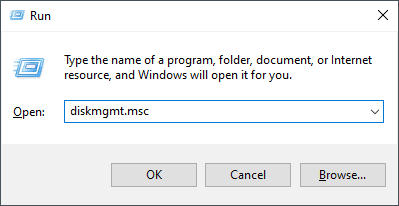
- Ouvrez l’outil Gestion des disques. Pour y accéder, pressez les touches Windows + R afin d’afficher la boîte Exécuter, tapez diskmgmt.msc et validez avec Entrée.
- Dans la fenêtre de gestion des disques, faites un clic droit sur votre clé USB puis choisissez l’option « Modifier la lettre de lecteur et les chemins ». La boîte correspondante s’ouvre.
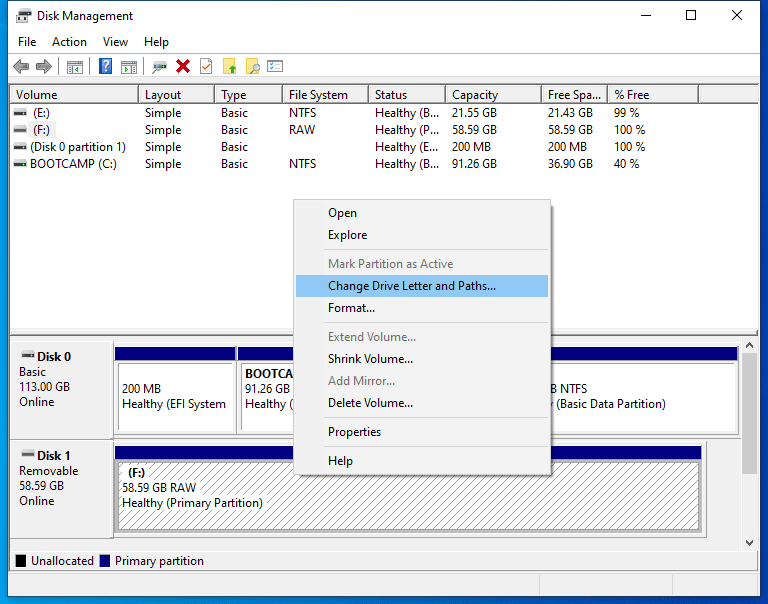
- Cliquez sur Modifier, sélectionnez une lettre disponible, puis confirmez avec OK pour l’attribuer à la clé USB.
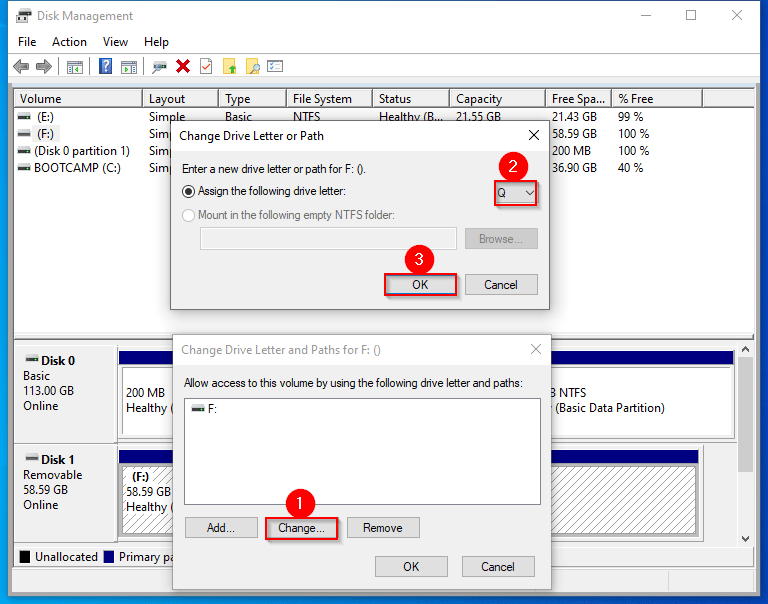
- Un message d’avertissement apparaît, signalant que certains programmes pourraient être perturbés. Cliquez sur Oui pour continuer.
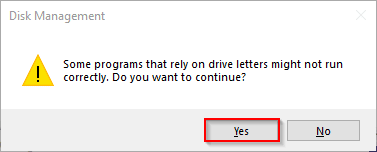
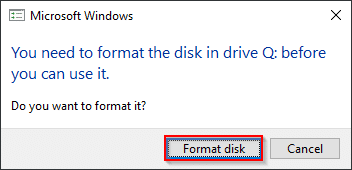
- Il est possible que Windows vous demande de formater la clé (« Vous devez formater le disque dans le lecteur avant de pouvoir l’utiliser »). Si c’est le cas, cliquez sur « Formater le disque ».
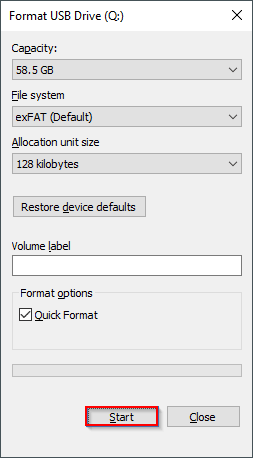
- Dans la fenêtre de formatage, appuyez sur Démarrer pour lancer l’opération.
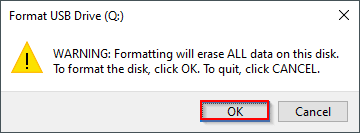
- Validez avec OK lorsque la boîte d’avertissement s’affiche.
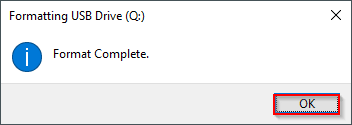
- Une fois le formatage accompli, cliquez sur OK pour finir.
Votre clé USB possède désormais une lettre qui ne changera plus à chaque branchement. Vous pouvez passer à la création du raccourci clavier.
Comment créer un raccourci clavier pour accéder à la clé USB ?
Voici la marche à suivre pour associer une combinaison de touches à votre clé USB :
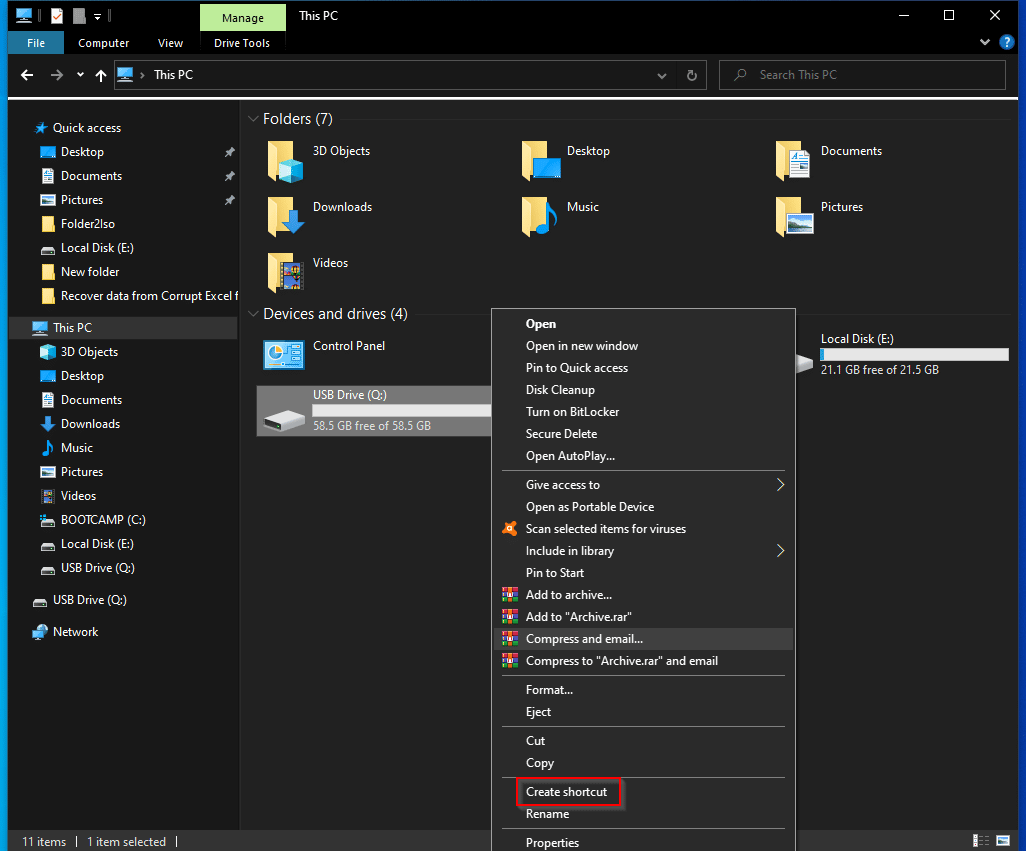
- Ouvrez l’Explorateur de fichiers (appelé aussi « Ce PC », « Cet ordinateur » ou « Poste de travail » selon la version).
- Faites un clic droit sur le lecteur USB puis choisissez Créer un raccourci pour placer un raccourci du lecteur sur le bureau.
- Confirmez par Oui si Windows le demande.
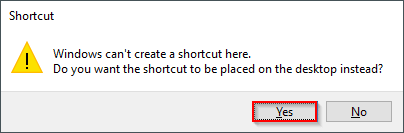
Un raccourci vers votre clé USB apparaît sur le bureau, prêt à servir de point d’accès rapide.
- Sur le bureau, faites un clic droit sur l’icône de ce raccourci puis sélectionnez Propriétés.
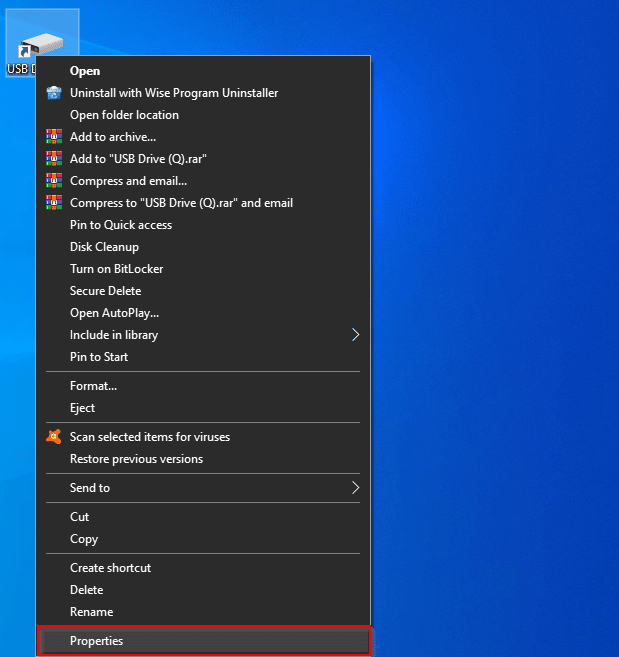
- Dans la fenêtre des propriétés, ouvrez l’onglet Raccourci.
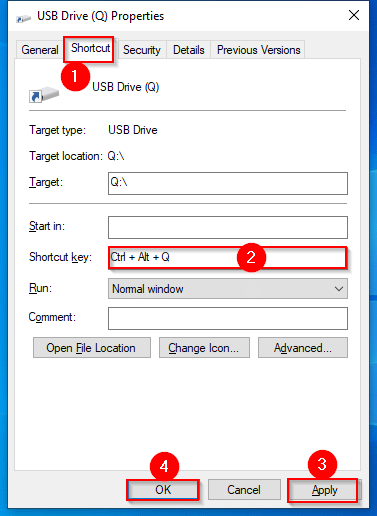
- Dans la zone « Touche de raccourci », indiquez la combinaison voulue puis validez en cliquant sur Appliquer. Par exemple, en tapant la lettre Q, Windows proposera automatiquement Ctrl + Alt + Q pour ouvrir la clé USB.
- Appuyez de nouveau sur Appliquer, puis sur OK.
Désormais, il suffit d’utiliser le raccourci clavier pour accéder instantanément à la clé USB. La même méthode fonctionne pour d’autres disques internes : il suffit de reprendre la procédure pas à pas, à chaque lecteur ciblé.
En quelques minutes, ce qui relevait de la routine répétitive devient un geste automatique. Une touche, et vos fichiers sont là, accessibles sans détour. Qui aurait cru qu’une simple combinaison de touches pouvait transformer la relation avec sa clé USB ?