
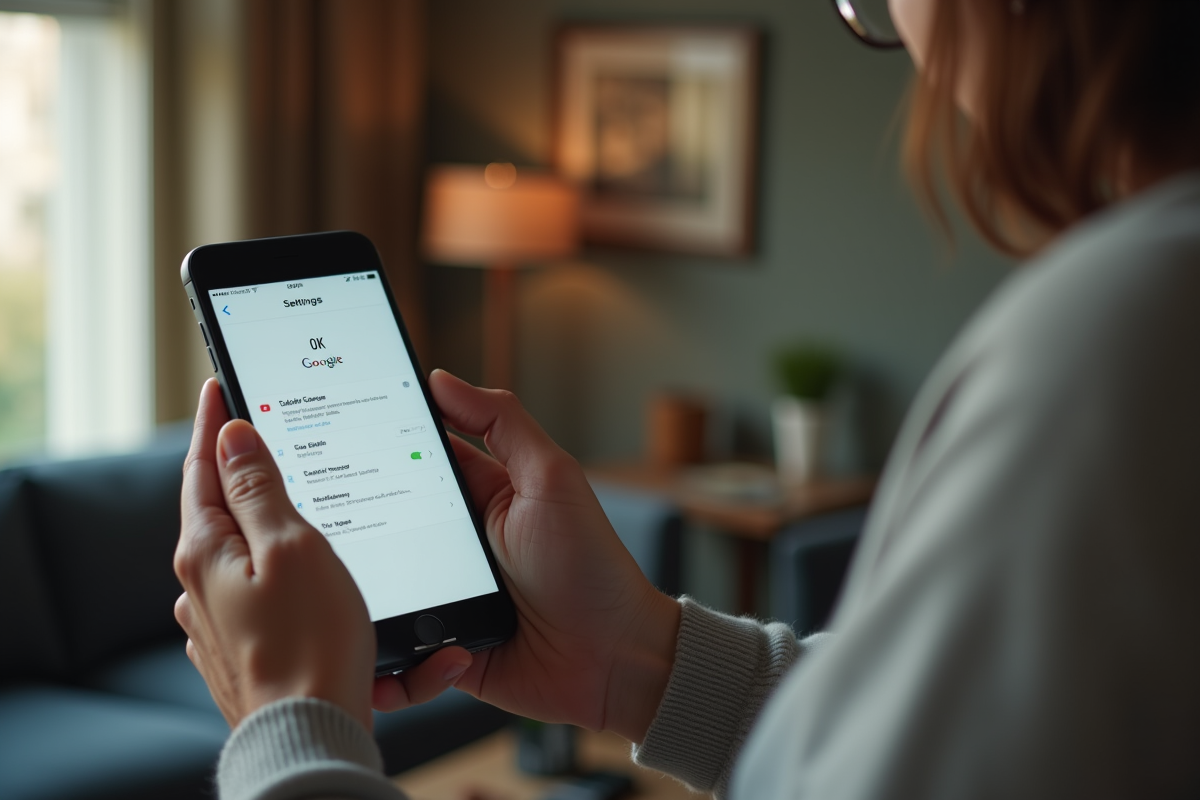
Dire que la commande « OK Google, configurer mon appareil à proximité » simplifie tout serait un pari risqué. Pourtant, nombreux sont ceux qui s’y fient, persuadés que la technologie effacera d’un geste les obstacles. Mais parfois, la mécanique se grippe. Un nouvel appareil refuse d’obéir, la connexion s’interrompt, et la promesse de simplicité se transforme en casse-tête. L’agacement monte, surtout quand on s’attend à une prise en main rapide.
Pourquoi cette configuration échoue-t-elle ? Les causes sont multiples. Une connexion Wi-Fi défaillante, une incompatibilité logicielle, ou un Bluetooth récalcitrant peuvent tout saboter. Avant de s’acharner, il est préférable de vérifier l’essentiel : même réseau pour tous les appareils, Bluetooth activé, et un redémarrage qui, souvent, remet les compteurs à zéro. Parfois, il faut aller plus loin et réinitialiser les paramètres réseau. Cette simple action règle bien des tracas.
Préparer votre appareil pour la configuration
Inutile de se lancer tête baissée dans des manipulations sans avoir préparé le terrain. Pour une configuration sans mauvaise surprise, quelques vérifications s’imposent. C’est la base pour que l’Assistant Google tienne ses promesses.
Vérifiez la connectivité
Impossible de passer outre : sans une connexion Wi-Fi stable et le Bluetooth allumé, l’Assistant Google restera aux abonnés absents. Ces deux piliers garantissent que vos appareils communiquent et se reconnaissent.
Utilisez les bonnes applications
Deux applications se révèlent incontournables pour orchestrer la configuration :
- Google Home : Pratique pour superviser vos appareils connectés et lancer leur configuration via l’Assistant Google.
- Assistant Google : À installer et mettre à jour sur votre smartphone pour piloter la configuration à la voix.
Appareils compatibles
La compatibilité n’est pas toujours acquise. Certains modèles de téléviseurs ou de smartphones acceptent la configuration vocale, d’autres non. Une vérification rapide évite bien des déceptions.
| Technologie | Nécessité |
|---|---|
| Wi-Fi | Connexion des appareils |
| Bluetooth | Détection et connexion des appareils à proximité |
Configuration initiale
Pour démarrer, ouvrez Google Home et laissez-vous guider par les instructions à l’écran. Si votre appareil reste introuvable, rapprochez-le du smartphone et vérifiez qu’il est bien prêt à se connecter. Ces points de contrôle font souvent toute la différence.
Activer les paramètres nécessaires pour Ok Google
Pour que tout fonctionne, un passage par les paramètres du smartphone est indispensable. C’est là que se jouent les options qui débloquent, ou bloquent, la configuration.
Accéder à la section ‘Appareils et partage’
Dans les paramètres, un détour par la section Appareils et partage s’impose. Vous y trouverez les options à activer pour donner à votre appareil toutes les chances d’être détecté :
- Rechercher des appareils : Cette option ouvre la porte à la détection automatique.
- Partage à proximité : Même si elle s’adresse d’abord au partage de fichiers, l’activer complète l’écosystème et peut lever certains blocages.
Vérification des permissions Google
Un Assistant Google sans permissions n’ira pas loin. Dans la section dédiée aux services Google, assurez-vous que les accès au Wi-Fi et au Bluetooth sont bien autorisés. Ces deux éléments restent incontournables pour repérer et connecter les appareils autour de vous.
Configurer les options de l’Assistant Google
Un passage dans Google Home s’impose : naviguez vers les paramètres de l’Assistant et vérifiez que tout est en ordre. Accès à la localisation, informations de l’appareil… chaque option compte pour une configuration aboutie.
Activer les services Google Play
Les services Google Play, souvent négligés, jouent pourtant un rôle clé. S’ils ne sont pas à jour ou désactivés, attendez-vous à des dysfonctionnements. Un contrôle rapide dans le Google Play Store ou dans le gestionnaire d’applications permet d’éviter les mauvaises surprises et d’assurer la sécurité des échanges de données.
Résoudre les problèmes courants de configuration
Face aux blocages, certaines vérifications s’imposent. Ces étapes constituent la trame d’un dépannage efficace.
Vérification de la connexion Wi-Fi
Une connexion faible ou interrompue suffit à tout faire capoter. Pour limiter les risques :
- Redémarrez le routeur, une action simple qui remet souvent les pendules à l’heure.
- Vérifiez que votre smartphone et l’appareil à configurer partagent le même réseau Wi-Fi, sinon la communication sera impossible.
Activation du Bluetooth
Le Bluetooth reste indispensable pour la détection. Quelques points à valider :
- Confirmez dans les paramètres que le Bluetooth de votre téléphone est bien actif.
- L’appareil à configurer doit lui aussi être détectable, sans quoi la connexion échouera.
Mises à jour des applications et du système
Des applications obsolètes ou un système non mis à jour peuvent générer des bugs inattendus. Pour rester à jour :
- Vérifiez sur le Play Store si des mises à jour sont disponibles pour Google Home.
- Pensez aussi à actualiser le système d’exploitation de votre smartphone.
En appliquant ces vérifications, la plupart des dysfonctionnements trouvent rapidement une solution. Si malgré tout l’impasse persiste, l’assistance Google pourra proposer des pistes plus pointues.
Assistance et dépannage
Lorsque les manipulations classiques ne suffisent plus, il reste des solutions pour sortir de l’impasse et retrouver un Assistant Google pleinement opérationnel.
Contacter l’assistance Google
L’équipe de support Google est accessible de plusieurs manières :
- Dans l’application Google Home, sélectionnez « Aide et feedback » pour exposer le problème.
- Le site d’assistance de Google propose aussi des solutions détaillées et une aide personnalisée.
Forums et communautés
Des milliers d’utilisateurs passent par les mêmes étapes et partagent astuces ou conseils sur les forums Google et Android. Intégrer ces communautés, c’est accéder à des retours d’expérience et des solutions concrètes, souvent plus rapides que l’assistance classique.
Vérifications matérielles
Le problème peut aussi venir du matériel : un appareil non compatible ou endommagé mettra à mal tous vos efforts. Voici ce qu’il faut vérifier :
- La compatibilité de vos équipements avec l’Assistant Google.
- L’absence de dommages physiques sur les appareils concernés.
Réinitialisation des appareils
Quand tout le reste échoue, la réinitialisation peut offrir un nouveau départ :
- Appuyez dix secondes sur le bouton de réinitialisation de votre Google Home pour repartir de zéro.
- Un simple redémarrage du smartphone et des autres appareils peut aussi faire toute la différence.
En combinant ces différentes approches, la configuration de vos appareils retrouve généralement toute sa fluidité. Et si d’autres embûches surviennent, les ressources d’assistance Google restent à portée de clic. La technologie n’est jamais totalement à l’abri d’un accroc, mais quelques gestes méthodiques suffisent souvent à remettre la machine en route et à renouer avec le confort promis.