

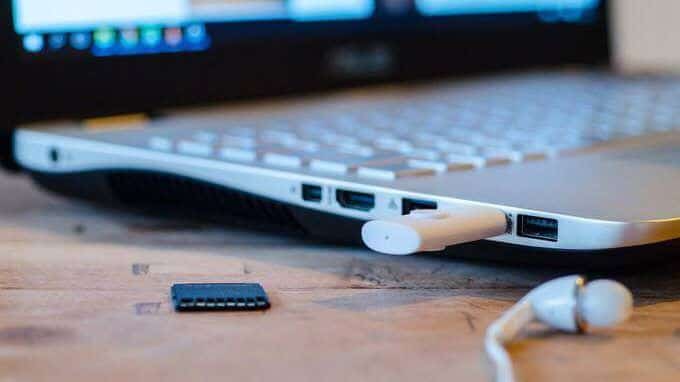
Un périphérique USB qui disparaît sans prévenir, ce n’est pas seulement une contrariété : parfois, c’est la clé de vos dossiers de travail ou de souvenirs précieux qui semble s’évaporer. L’USB simplifie notre quotidien, mais il peut aussi nous lâcher sans crier gare. Lorsque la clé refuse de s’afficher, l’origine du problème peut être multiple : support endommagé, pilotes dépassés, partitions invisibles, système de fichiers incompatible ou conflit de périphériques. Les causes matérielles ou liées à la carte mère, quant à elles, relèvent souvent du fabricant ou d’un professionnel qualifié. Identifier le vrai coupable n’est pas toujours direct, mais il existe une série d’étapes concrètes à passer en revue pour ne pas rester bloqué devant un port muet. Voici un panorama des solutions les plus efficaces pour redonner signe de vie à votre clé USB mystérieusement absente. Ces conseils s’appliquent aussi à d’autres périphériques connectés en USB, comme les disques durs externes, souris, manettes, ou webcams. Si votre ordinateur affiche une erreur ‘Périphérique USB non reconnu’, consultez ce guide détaillé pour une démarche spécifique. Pour un aperçu en vidéo, vous pouvez également visionner notre tutoriel sur le sujet.

Comment réparer une clé USB branchée qui n’apparaît pas
Avant d’opter pour des solutions complexes, il vaut mieux balayer certains points de vérification pour multiplier les chances de réussite. Voici les étapes à suivre :
- Vérifier l’état général du support et son branchement ;
- Examiner la compatibilité du matériel avec votre ordinateur ;
- Actualiser le système d’exploitation ;
- Utiliser l’outil de résolution des problèmes intégré à Windows ;
- Contrôler la gestion des disques ;
- Essayer la clé sur un autre port USB ou une autre machine ;
- Analyser et, si nécessaire, actualiser les pilotes ;
- Détecter les nouveaux périphériques via le Gestionnaire de périphériques ;
- Créer un nouveau volume ou réattribuer une lettre au disque ;
- Désactiver la mise en veille sélective des ports USB.
Vérifications préliminaires
Avant toute opération technique, il est préférable de commencer par éliminer les fautes les plus simples, car un oubli peut arriver plus vite qu’on ne l’imagine :
- Vérifiez si la clé USB s’alimente correctement. Certains modèles affichent une lumière quand ils fonctionnent. D’autres requièrent d’appuyer sur un bouton ou d’être branchés d’une certaine façon pour être repérés.
- Regardez si la clé USB ne porte pas de dégâts physiques. Une coque cassée ou une prise endommagée suffit parfois à rendre le support inactif. Un rapide examen peut écarter une panne matérielle évidente.
- Redémarrez le PC. Retirez la clé, éteignez complètement l’ordinateur, attendez une minute, puis rallumez-le avant de rebrancher le périphérique. Ce réflexe simple règle parfois des blocages logiciels passagers.
- Patientez le temps que le système démarre correctement avant d’insérer la clé USB. Des ordinateurs saturés ou lents peuvent rater la détection s’ils n’ont pas fini de charger tous les services.
Vérifier la compatibilité de la clé USB
Certains périphériques récents exigent un type de port spécifique. En règle générale, les clés USB 3 sont rétro-compatibles avec les ports USB 2, mais il existe des exceptions. Avant d’aller plus loin, comparez la notice ou les informations sur l’emballage à votre matériel, pour vérifier la compatibilité.
Mettre à jour le système d’exploitation
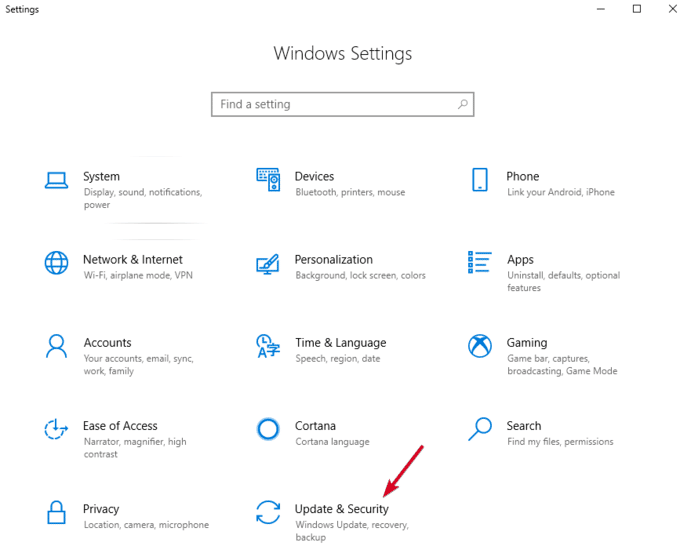
Les dernières versions de Windows corrigent fréquemment des soucis de détection ou de compatibilité liés aux périphériques USB. Pour procéder :
- Ouvrez Paramètres > Mise à jour et sécurité.
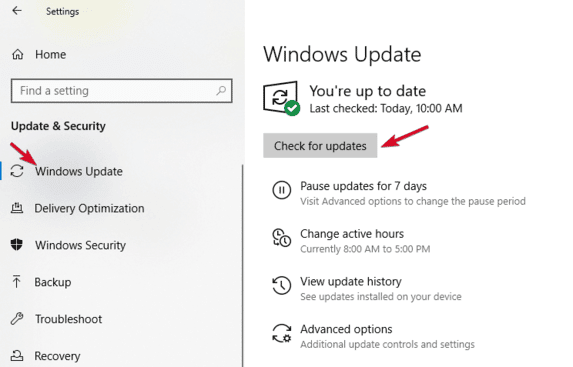
- Lancez une recherche de mises à jour et installez-les si besoin, puis redémarrez. Testez la clé à nouveau une fois l’opération terminée.
Explorer la gestion des disques
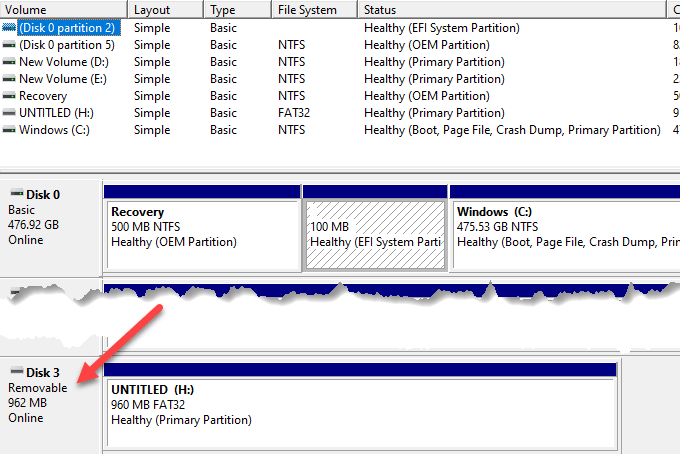
L’outil de gestion des disques Windows permet de voir si la clé USB est détectée même lorsqu’elle reste absente dans l’explorateur. Pratique pour repérer une partition manquante ou un espace non alloué.
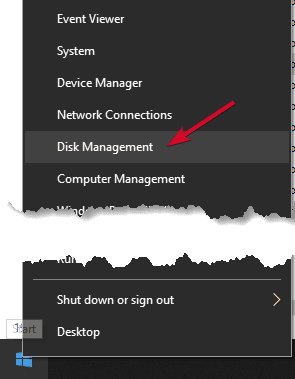
- Connectez la clé, puis faites un clic droit sur Démarrer > Gestion des disques.
- Recherchez la clé USB dans la liste des périphériques. Parfois, elle apparaît en tant que disque « amovible » sans partition.
- Quand la clé est détectée, créez un volume ou attribuez-lui une lettre. Ce geste débloque bien des situations où l’appareil reste invisible à cause d’un problème de partition ou de formatage.
- Si aucun périphérique n’apparaît, il peut s’agir d’un souci de pilote, d’un défaut matériel, ou d’un support fichu.
Tester d’autres ports et ordinateurs
Il arrive que le problème vienne davantage du port que du support en lui-même. Déconnectez la clé et essayez-la sur un autre port USB, ou sur une autre machine. Si ça fonctionne ailleurs, alors le port d’origine ou le PC a sans doute un défaut ou une configuration erronée.
Vérifiez l’état du port : un connecteur desserré ou encrassé peut empêcher toute reconnaissance. Essayez sans passer par un hub, car certains accessoires intermédiaires fournissent trop peu d’énergie. Si le périphérique ne fonctionne nulle part, mieux vaut en changer.
Vérifier et mettre à jour les pilotes
Si les tests précédents montrent que la clé fonctionne ailleurs, il est probable que votre ordinateur ait un souci de pilote. Voici la marche à suivre :
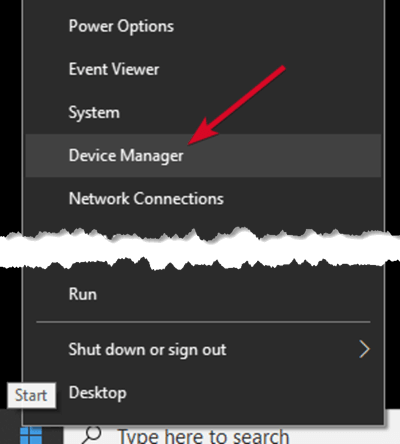
- Clic droit sur Démarrer > Gestionnaire de périphériques pour accéder à la liste des matériels.
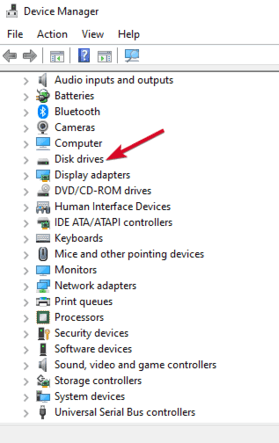
- Déroulez Unités de disque et repérez toute alerte signalée par un point d’exclamation jaune.
- Un clic droit sur le périphérique concerné permet d’accéder aux Propriétés pour prendre connaissance du message d’erreur et ajuster la recherche de solution.
Pour corriger un problème de pilote :
- Réinitialisez le pilote pour revenir à une version précédente en cas d’instabilité récente.
- Téléchargez le pilote correspondant au modèle de la clé via le support du constructeur.
- Mettez le pilote à jour par le Gestionnaire de périphériques en choisissant la fonction « Mettre à jour le pilote ».
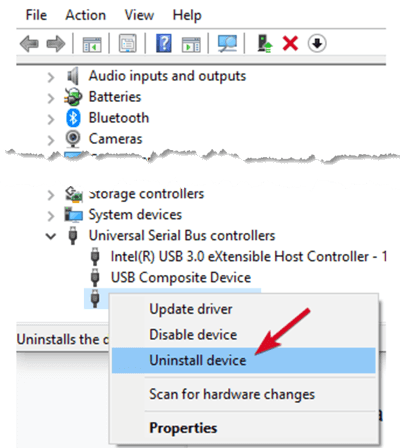
- Désinstallez l’appareil puis redémarrez, Windows se chargera de réinstaller le pilote adapté au redémarrage.
Relancer la détection des nouveaux matériels
- Clic droit sur Démarrer puis Gestionnaire de périphériques. Dans le menu Action, utilisez « Rechercher les modifications sur le matériel ».
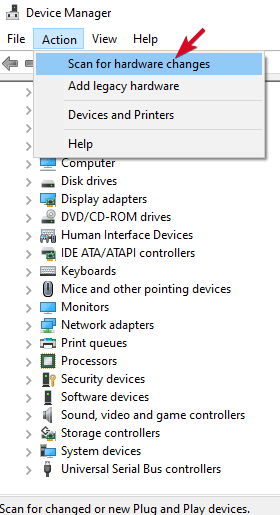
Cette manip force Windows à scanner à nouveau tous les ports et à détecter tout matériel branché qui serait passé inaperçu au démarrage.
Réinstaller les contrôleurs USB
Lorsque les pilotes de contrôleurs USB font des siennes, il peut être judicieux de les supprimer puis de laisser le système réinstaller automatiquement les bons au redémarrage.
- Démarrez le Gestionnaire de périphériques, ouvrez la section Contrôleurs de bus USB.
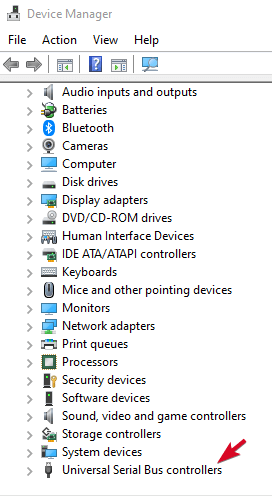
- Un clic droit sur chaque ligne liée à la clé permet de choisir « Désinstaller ». Redémarrez ensuite, Windows prendra en charge la réinstallation.
Créer un volume ou attribuer une lettre au lecteur
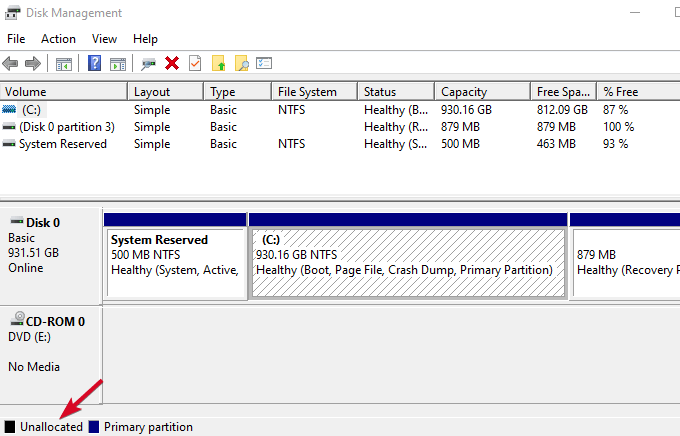
Si la gestion des disques affiche votre clé sous forme d’espace non alloué, il devient indispensable de définir une partition.
- Clic droit sur l’espace non utilisé > Nouveau volume simple, puis suivez les instructions pour finaliser la création de la partition.
Quand la partition existe mais que la clé n’apparaît toujours pas comme un lecteur, vérifiez la présence d’une lettre :
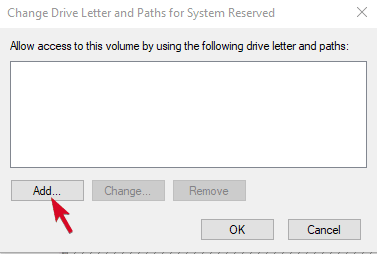
- Clic droit sur la partition concernée > Modifier la lettre de lecteur et les chemins d’accès.
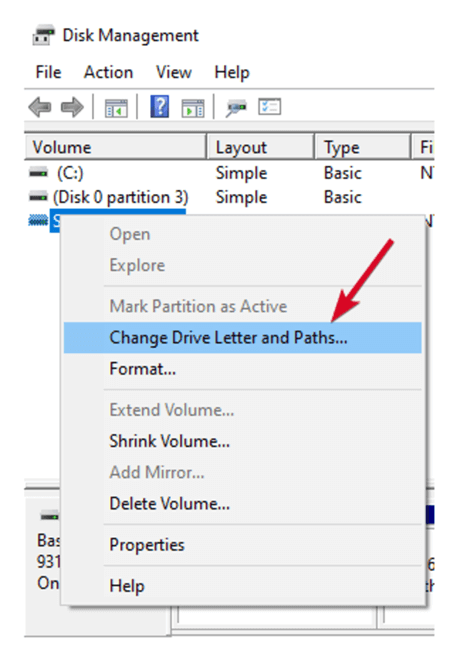
- Ajoutez ou changez la lettre si nécessaire, surtout si un conflit bloque la détection.
Désactiver la mise en veille sélective USB
Dans certains cas, Windows désactive un port USB pour économiser de l’énergie, ce qui peut rendre votre clé « invisible ». Pour contrer cela :
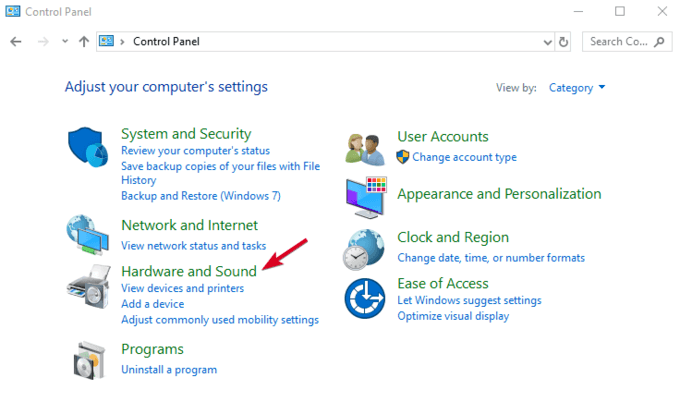
- Accédez au Panneau de configuration > Matériel et son.
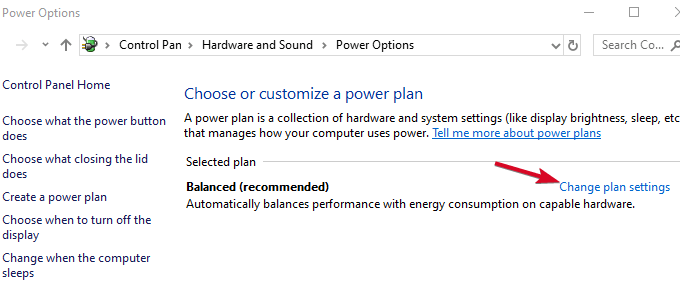
- Dans Options d’alimentation, cliquez sur Modifier les paramètres du plan en face de votre mode actif.
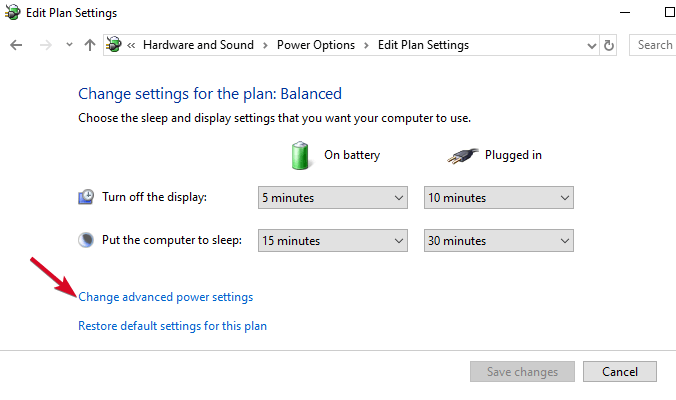
- Rendez-vous sur Modifier les paramètres d’alimentation avancés.
- Ouvrez la rubrique Paramètres USB.
- Sous le paramètre Suspension sélective USB, choisissez Désactivé pour l’alimentation secteur (et sur batterie pour les portables).
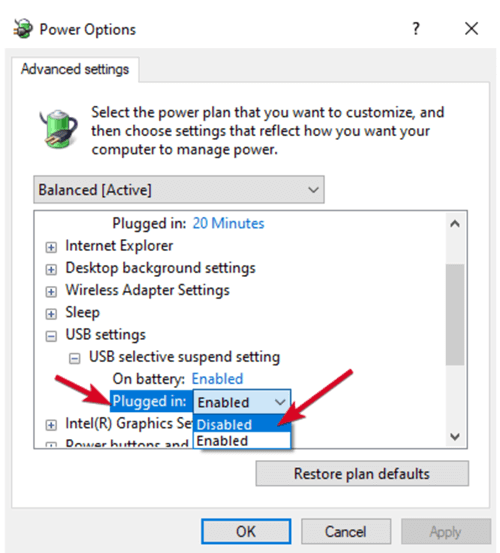
- Enregistrez les modifications en cliquant sur Appliquer puis OK, redémarrez et vérifiez le résultat.
Lorsque toutes les options évoquées se soldent par un échec et qu’aucune trace du support ne subsiste, il reste la possibilité que la clé soit définitivement hors service. Mais dans la majorité des cas, ces manipulations permettent de restaurer l’accès. Un simple détail, un paramètre bien placé et la clé ressurgit, comme si de rien n’était. La prochaine fois que votre USB fait grève, un passage par ces étapes pourrait tout changer.