
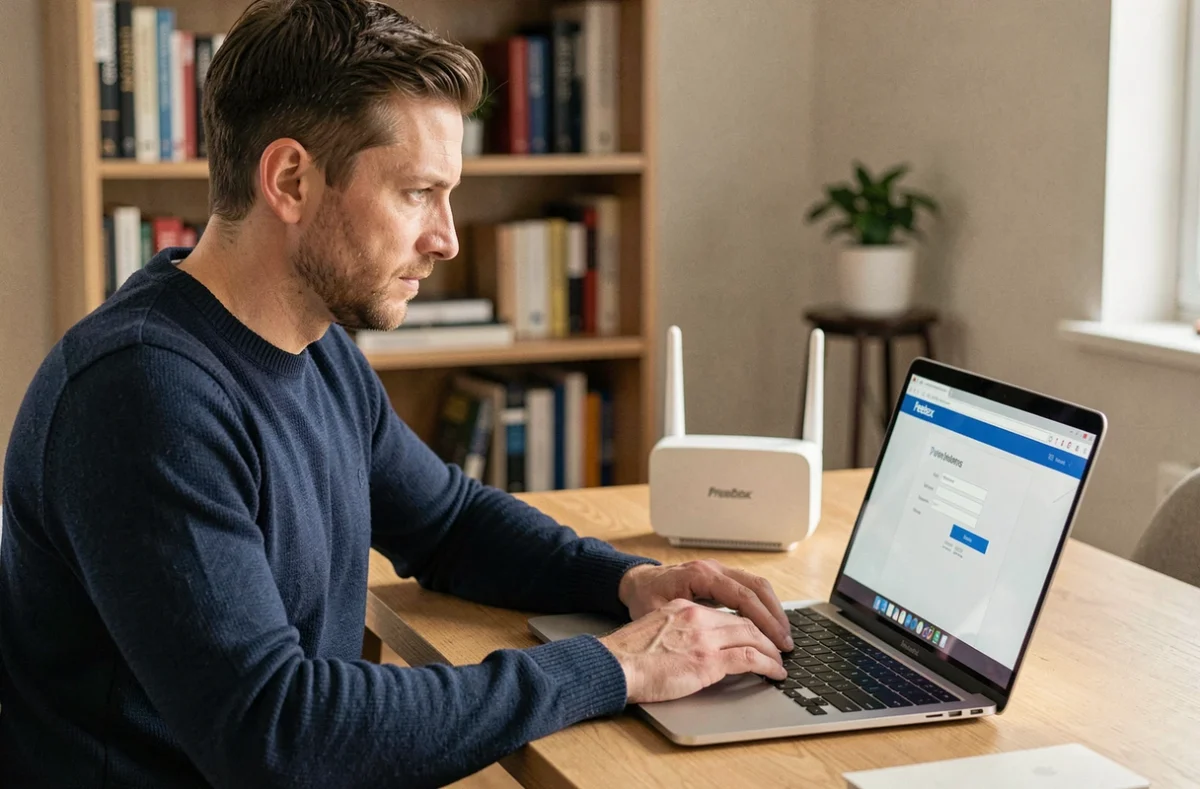
L’adresse mafreebox.freebox.fr résout en local via le DNS embarqué de la Freebox. Quand cette résolution échoue, la page ne s’affiche pas, même si le reste d’Internet fonctionne normalement. Comprendre ce mécanisme évite la majorité des blocages rencontrés à la première connexion comme au quotidien.
DNS sécurisé et VPN : pourquoi mafreebox.freebox.fr ne répond pas
Le domaine mafreebox.freebox.fr n’est pas hébergé sur un serveur public. La Freebox intercepte la requête DNS sur le réseau local et renvoie sa propre adresse IP (192.168.0.254 ou 192.168.1.254). Tout mécanisme qui contourne ce DNS local casse l’accès.
DNS over HTTPS dans le navigateur
Chrome, Firefox et Edge activent par défaut ou proposent le DNS over HTTPS (DoH). Cette fonction envoie les requêtes DNS vers un résolveur distant (Cloudflare, Google) au lieu de passer par la Freebox. Le navigateur ne reçoit alors aucune réponse pour le domaine local et affiche une erreur de type « site inaccessible ».
La parade : désactiver temporairement le DNS sécurisé dans les paramètres réseau du navigateur, puis recharger la page. Sur Firefox, le réglage se trouve dans Paramètres > Vie privée et sécurité > DNS over HTTPS. Sur Chrome, dans Paramètres > Confidentialité et sécurité > Sécurité > Utiliser un DNS sécurisé.
VPN actif ou DNS privé sur Android/iOS
Un VPN redirige l’intégralité du trafic, y compris les requêtes DNS, vers un tunnel distant. Le résolveur du VPN ignore le domaine local de la Freebox. Le résultat est identique : page blanche ou erreur réseau.
Sur Android, la fonction « DNS privé » (dans Paramètres > Réseau et Internet) produit le même effet en forçant un résolveur tiers. Désactiver le VPN et le DNS privé avant d’accéder à l’interface reste le réflexe à adopter systématiquement.
Connexion locale à Freebox OS : prérequis réseau souvent ignorés
L’interface Freebox OS n’est accessible que depuis un appareil connecté au réseau de la Freebox, en Wi-Fi ou en Ethernet. Toute connexion via la 4G/5G, un réseau Wi-Fi voisin ou un partage de connexion mobile rend l’adresse injoignable.
Nous observons régulièrement des échecs chez des utilisateurs connectés à un répéteur Wi-Fi tiers configuré en sous-réseau séparé. L’appareil obtient alors une adresse IP sur une plage différente de celle de la Freebox, et la résolution locale ne fonctionne plus.
Alternative par IP directe
Si le nom de domaine reste inaccessible malgré la désactivation du DoH, saisir directement 192.168.1.254 (ou 192.168.0.254 selon le modèle) dans la barre d’adresse contourne entièrement la résolution DNS. Cette méthode fonctionne dans tous les cas où l’appareil est bien sur le réseau local de la Freebox.
Première connexion Freebox : validation physique sur le boîtier Server
La création du mot de passe administrateur ne se limite pas à remplir un formulaire dans le navigateur. Freebox OS impose une validation physique sur le boîtier Server pour confirmer que la personne qui configure l’accès se trouve à proximité de l’équipement.
Concrètement, après avoir cliqué sur « Première connexion » dans le navigateur, un message s’affiche sur l’écran du Freebox Server. Il faut appuyer sur la flèche droite du boîtier pour autoriser l’association. Sans cette action, le processus reste bloqué indéfiniment côté navigateur.
- Vérifier que le Freebox Server est allumé et que son écran LCD est actif avant de lancer la procédure depuis le navigateur.
- Le délai d’approbation est limité : si l’écran du Server revient à l’affichage normal, relancer la demande depuis le navigateur.
- Sur les modèles sans écran façade (certaines révisions de la Pop), la validation passe par un appui sur un bouton physique situé à l’arrière ou sur le dessus du boîtier.
Accès distant Freebox OS : ne pas confondre avec mafreebox.freebox.fr
L’accès distant utilise une URL différente sous le domaine freeboxos.fr, accompagnée d’un port HTTPS dédié. Confondre les deux adresses est une source fréquente d’erreur : tenter d’utiliser mafreebox.freebox.fr depuis l’extérieur ne fonctionnera jamais, puisque la résolution dépend du réseau local.
L’activation de l’accès distant se fait dans Freebox OS, rubrique Paramètres > Gestion des accès. Une fois activé, l’interface génère un nom de domaine personnel (du type xxxxx.freeboxos.fr) et un port HTTPS. Nous recommandons de noter cette URL complète, car elle n’est affichée qu’à cet endroit.
Sécuriser l’accès distant
L’authentification par mot de passe est le minimum. Changer le port HTTPS par défaut réduit l’exposition aux scans automatisés. Limiter l’accès distant aux seules fonctions nécessaires (consultation de l’état de la ligne, redémarrage) évite d’exposer l’intégralité de la configuration réseau sur Internet.
Navigateur et compatibilité : les cas limites sur mobile
L’interface web de Freebox OS a été conçue pour un usage desktop. Sur smartphone, le rendu est fonctionnel mais l’ergonomie reste limitée, surtout pour les menus imbriqués comme la configuration DHCP ou les redirections de ports.
Free propose des applications mobiles (iOS et Android) qui offrent un accès plus fluide aux réglages courants. Pour les opérations avancées (routes statiques, configuration NAS, gestion des volumes RAID), le navigateur desktop reste le seul outil complet.
- Sur mobile, privilégier l’application officielle Free pour les tâches courantes : redémarrage, consultation des appareils connectés, changement de mot de passe Wi-Fi.
- Pour les paramétrages fins (ouverture de ports, baux DHCP statiques, configuration VPN serveur), passer par un ordinateur connecté en filaire ou en Wi-Fi au réseau Freebox.
- Les navigateurs embarqués dans certaines applications (WebView) peuvent bloquer l’accès à mafreebox.freebox.fr. Toujours utiliser un navigateur complet (Chrome, Firefox, Safari).
Un accès fiable à Freebox OS repose sur trois vérifications : être connecté au bon réseau, avoir le DNS sécurisé désactivé dans le navigateur, et ne pas confondre l’adresse locale avec l’URL d’accès distant. Ces trois points résolvent la quasi-totalité des échecs de connexion rencontrés sur le terrain.