


Un lien ne suffit pas toujours. Parfois, il faut capturer une page web, la figer, l’annoter, y revenir sans connexion ou la transmettre telle quelle. Copier-coller le lien reste pratique, mais disposer d’un PDF, image fidèle, modifiable, imprimable, ouvre d’autres horizons. Pour cela, rien de plus simple : il suffit de quelques manipulations sur votre navigateur favori. Et si vous visez des formats différents, comme le JPG ou le .docx, voire Excel, c’est aussi à portée de clic. Voici comment procéder, étape par étape, selon que vous soyez sur Chrome, Edge, Safari, Firefox ou même sur mobile. Les manipulations décrites sont à jour pour les dernières versions des navigateurs, mais même si votre logiciel n’est pas tout neuf, vous retrouverez l’essentiel des options.
Navigateurs de bureau
Un PDF à partir d’une page web, c’est d’abord une question de réflexe. Celui de cliquer sur « Imprimer » plutôt que sur « Enregistrer la page sous… ». Car seule la fonction d’impression, bien exploitée, crée ce document figé, détachable du simple lien.
Chrome
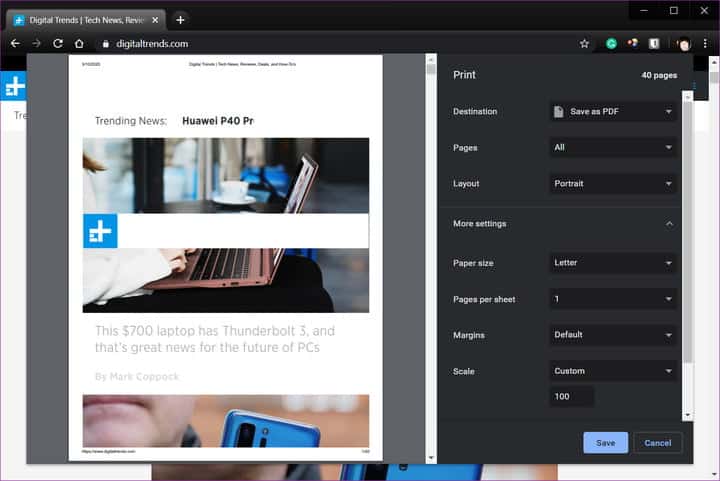
Étape 1 : Repérez l’icône composée de trois petits points, tout en haut à droite. En un clic, ouvrez le menu et sélectionnez Imprimer. Pour ceux qui aiment aller vite, Ctrl P sur PC (ou Commande P sur Mac) fonctionne dans la foulée.Étape 2 : Dans la fenêtre qui surgit, direction la section « Destination » : une flèche révèle le choix « Enregistrer au format PDF ». L’aperçu se met à jour à gauche de la fenêtre.Étape 3 : Pour affiner, allez dans « Plus de paramètres » : format du papier, échelle, marges… Ici se règle la présentation, sans surprise.Étape 4 : Après ajustement, cliquez sur Enregistrer. Il reste à nommer le fichier, choisir où le stocker et valider une seconde fois.
Microsoft Edge
Pour Edge basé sur Chromium, rien de bouleversant par rapport à Chrome : menu à trois points, option Imprimer, tout commence par là.
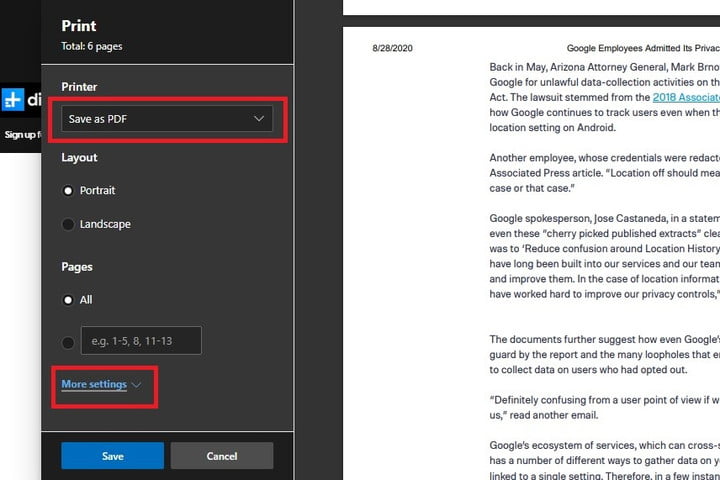
Étape 1 : Trois points en haut à droite, puis Imprimer. Ou directement Ctrl P, la rapidité d’exécution.Étape 2 : Dans la fenêtre d’impression, ouvrez le menu juste en dessous d’« Imprimante » et choisissez « Enregistrer au format PDF ».Étape 3 : Ajustez avec les rubriques Mise en page, Pages ou « Plus de paramètres » pour choisir le format ou la disposition.Étape 4 : Sélectionnez Enregistrer, indiquez l’emplacement du fichier et validez comme pour n’importe quelle sauvegarde.
Safari
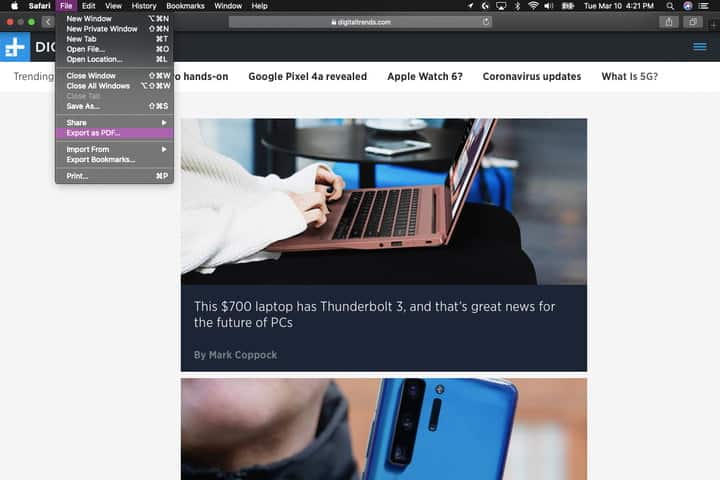
Sur Safari, deux chemins se présentent pour sauvegarder une page web et la transformer en PDF :
- En haut de l’écran, allez dans le menu Fichier, puis choisissez l’option « Exporter au format PDF… ». Nommez le document, indiquez où il doit être enregistré, confirmez.
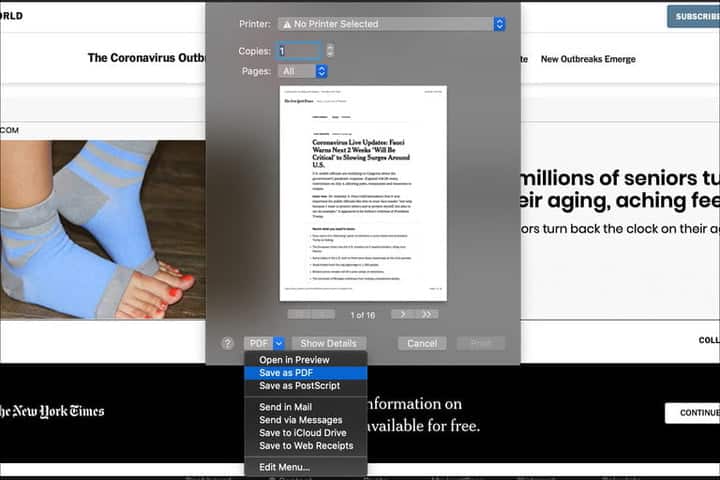
- Autre possibilité pour plus de réglages : dans le même menu Fichier, optez pour Imprimer (ou Commande P). Dans la fenêtre qui s’ouvre, cliquez sur la petite flèche en bas à gauche, puis sélectionnez « Enregistrer au format PDF ». On peut alors définir un titre, un auteur, ajouter des mots-clés, ou sécuriser le fichier avant de choisir le dossier de destination.
Modifier un PDF ensuite ? De nombreux éditeurs gratuits font le boulot, des outils simples ou plus élaborés permettent d’annexer des commentaires, visualiser ou corriger le contenu.
Firefox
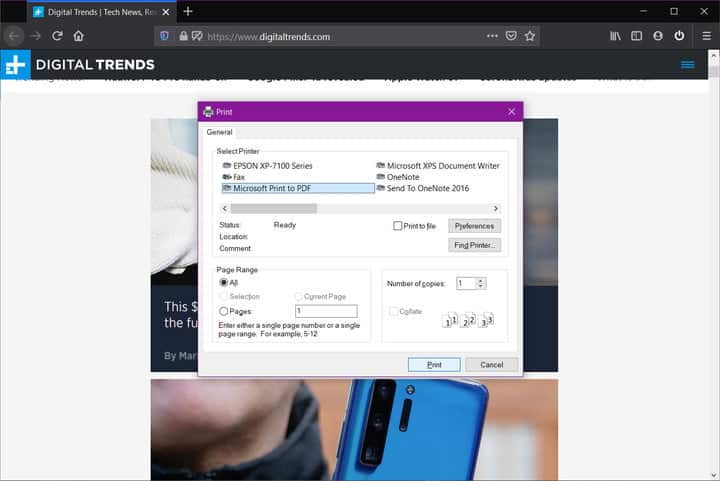
Firefox n’intègre pas sa propre imprimante PDF, mais Windows 10 propose « Microsoft Print to PDF » qui assure très bien le service. Voici comment s’y prendre, étape par étape :
- Ouvrez le menu (les trois barres en haut à droite), cliquez sur Imprimer ou appuyez sur Ctrl P.
- Dans la nouvelle fenêtre, validez l’action Imprimer.
- Sélectionnez « Microsoft Print to PDF » dans la liste, puis cliquez de nouveau sur Imprimer.
- Il suffit alors d’indiquer un nom pour le fichier et l’emplacement voulu sur l’ordinateur.
Sur Mac, même logique : le menu Imprimer permet, en bas à gauche, de choisir PDF. Nommez et sauvegardez le fichier sans difficulté particulière.
Pour ceux qui préfèrent aller plus loin, il existe des extensions qui ajoutent la fonction de conversion en PDF directement dans Firefox. Ces modules évitent toute manipulation supplémentaire et ajoutent une rapidité d’exécution appréciable.
Extensions et outils Web
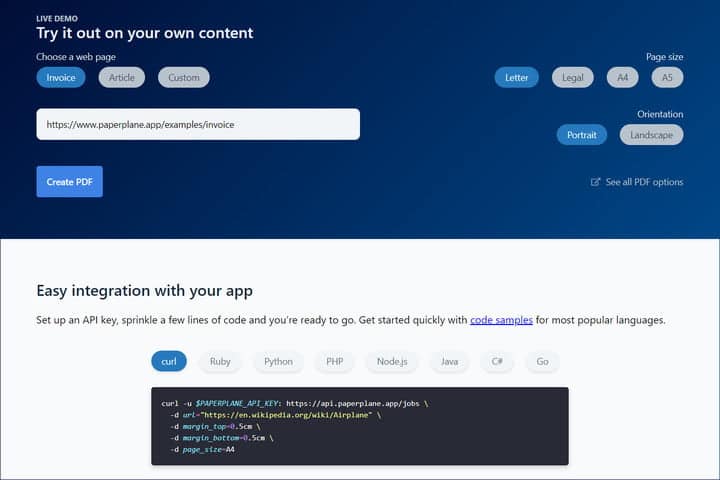
En dehors des fonctions natives des navigateurs, certains outils en ligne et extensions vous permettent d’aller plus loin : sélection du format, traitement par lots, automatisation… Voici plusieurs pistes selon les besoins rencontrés :
- Paperplane s’adresse à ceux qui veulent un service simple, mais qui sait aussi parler aux développeurs. Il suffit de copier-coller le lien, choisir les réglages, et le PDF est généré. Des offres flexibles existent pour une utilisation plus poussée, et l’intégration à d’autres applications se fait facilement via une API.
- PDFShift prend en charge la conversion HTML en PDF, avec une version gratuite pour découvrir l’outil. Sa force, c’est la rapidité, surtout pour ceux qui multiplient les exportations.
- NovaPDF se positionne clairement côté professionnel : gestion personnalisée, ajout de filigrane, options pour la protection du document ou la signature numérique. Idéal pour ceux qui cherchent à paramétrer leur PDF de A à Z.
- Adobe Acrobat propose, pour les abonnés, une barre d’outils à installer dans le navigateur. D’un clic, n’importe quelle page web se fige en PDF, compatible avec divers navigateurs. Un gain de temps évident pour qui dépense déjà dans l’écosystème Adobe.
Navigateurs mobiles
Safari pour iOS/iPadOS
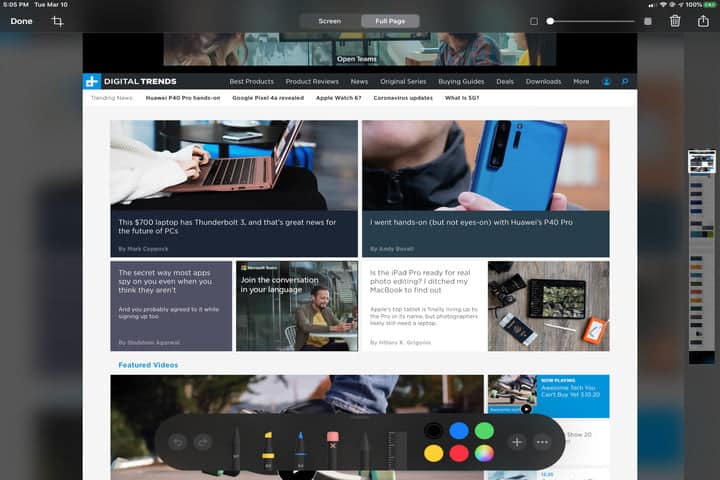
Sur iPhone et iPad, deux méthodes se distinguent pour transformer une page en PDF et s’assurer d’un résultat exploitable.
- Via la capture d’écran : ouvrez la page dans Safari, effectuez une capture selon la manoeuvre propre à votre appareil (bouton latéral + volume ou bouton Home + latéral). Un aperçu de la capture se loge en bas à gauche : touchez-la pour ouvrir l’éditeur.
- Activez l’onglet « Pleine page » afin de sauvegarder toute la page consultée, annotez si besoin, puis validez par Terminé et « Enregistrer le PDF dans les fichiers » pour choisir où conserver le document.
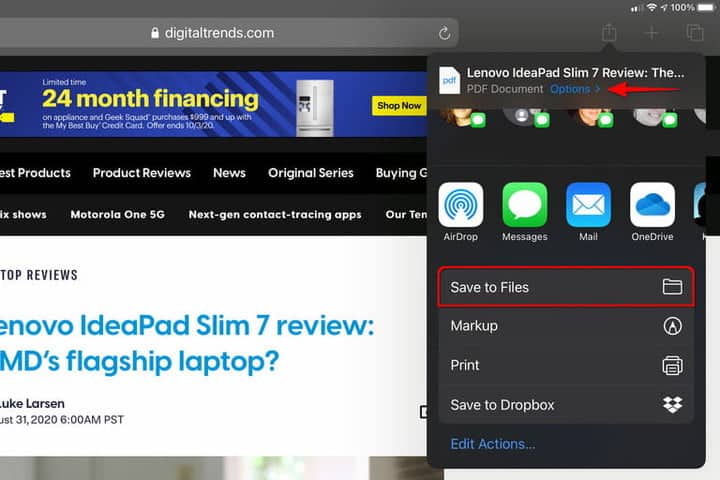
- L’autre méthode privilégie le menu Partager : sur la page voulue, tapez sur Partager, puis sur Options, sélectionnez PDF, revenez en arrière et décidez de la destination dans les fichiers de l’appareil.
Chrome pour Android et iOS
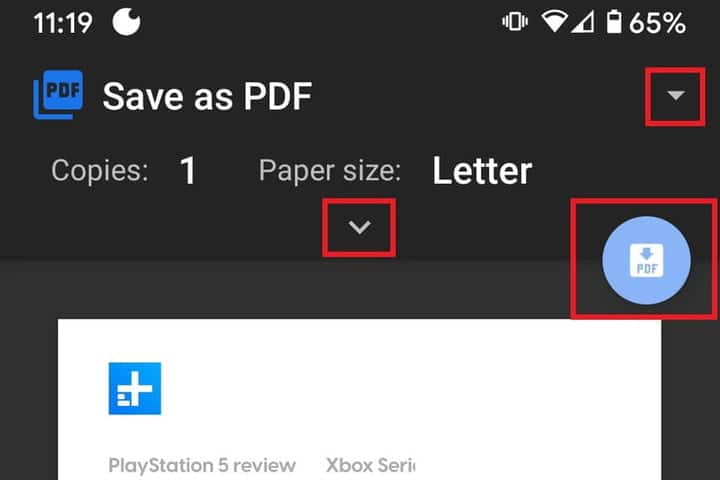
L’enregistrement d’une page web en PDF sous Android se fait en quelques gestes simples :
- Dans Chrome, ouvrez la page concernée, puis appuyez sur les trois points tout en haut à droite pour accéder au menu Partager.
- Un volet s’affiche en bas : sélectionnez Imprimer.
- Dans l’interface d’impression, servez-vous de la flèche pour passer en mode « Enregistrer au format PDF ».
- Format du papier, couleurs ou pages à retenir, tout s’ajuste dans cette étape.
- Enfin, cliquez sur l’icône PDF bleue, attribuez un nom au fichier et sélectionnez le dossier de destination : stockage local ou Google Drive selon les préférences.
Du côté d’iOS, la séquence est légèrement différente :
- Appuyez sur Partager, faites défiler et activez Imprimer.
- À l’ouverture du menu, réalisez un mouvement d’écartement avec deux doigts sur l’aperçu, la page se convertit en PDF plein écran.
- Encore un appui sur Partager, choisissez « Enregistrer dans les fichiers », nommez le document puis validez l’emplacement.
Ce procédé fonctionne également sous Firefox pour iOS. Pour encore plus de contrôle, une application dédiée à la conversion et l’édition de pages web en PDF permettra d’isoler le texte, de gérer la qualité d’image ou même d’ajouter une table des matières. Pratique pour organiser facilement ses archives, même en déplacement.
Capturer une page web sous forme de PDF, ce n’est plus un exercice réservé aux initiés. C’est devenu un réflexe pour mieux gérer, conserver, transmettre, organiser. Face à la volatilité du contenu en ligne, le PDF s’impose à nouveau comme ce coffre-fort accessible au quotidien. Quand la prochaine page précieuse surgira, vous aurez la parade toute trouvée,et rien ne vous échappera.