


Oubliez les méthodes classiques. Installer Windows 7 sans CD ni clé USB, c’est possible, même sans matériel exotique ni pirouette informatique. Si vous fréquentez intoWindows, vous avez sans doute déjà parcouru le fameux guide pour installer Windows 7 depuis une clé USB. Mais lorsque le matériel fait défaut, il reste une solution simple et efficace à portée de main.
Gardez ces trois points en tête pour la suite :
Avant de démarrer, attardons-nous sur ce que cette approche change concrètement :
- Fonctionnement même si votre ordinateur n’a pas de lecteur DVD : pas besoin de graver d’image disque.
- Aucune nécessité d’avoir une clé USB. Si vous avez la chance d’en posséder une d’au moins 4 Go, le parcours « Installer Windows 7 à l’aide d’une clé USB » reste le plus direct.
- Ici, aucune intervention d’un lecteur CD/DVD : parfait pour les netbooks ou machines légères qui n’ont jamais vu passer un support physique de leur vie.
Deux solutions tiennent la corde pour installer Windows 7 (ou Vista) sans matériel : l’une via machine virtuelle, l’autre, la plus accessible, en montant simplement le fichier ISO avec un utilitaire gratuit tel que Daemon Tools ou Virtual Clone Drive.
Comment installer Windows 7 sans CD ni clé USB ?
Le principe consiste à réaliser une installation sur partition vide, comme avec un DVD classique… sauf que cette fois, le disque n’est qu’un souvenir. Il suffit de suivre chaque étape soigneusement pour éviter les petits tracas.
Étape 1 : Récupérez l’image ISO originale de Windows 7. Ceux qui en disposent déjà peuvent passer leur chemin jusqu’à l’étape suivante.
Étape 2 : Installez Virtual Clone Drive (ou tout outil similaire disponible gratuitement). Ce logiciel va créer un lecteur de disque virtuel permettant au système d’interpréter votre ISO comme s’il s’agissait d’un DVD physique.
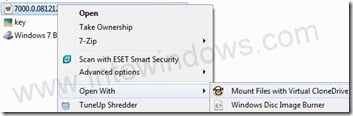
Étape 3 : Placez-vous dans le dossier contenant le fichier ISO de Windows 7. Un clic droit sur le fichier, direction Ouvrir avec, puis choisissez Monter avec Virtual Clone Drive. L’ISO prend alors l’apparence d’un DVD dans un lecteur virtuel.
Étape 4 : Rendez-vous dans « Poste de travail » ou « Ordinateur » et faites un double-clic sur le lecteur virtuel qui vient d’apparaître. Le programme d’installation de Windows 7 se lance, ni plus ni moins qu’un vrai disque inséré.
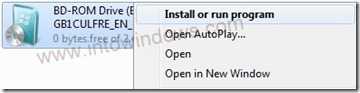
Aucun support physique, pas de clé USB mais l’assistant d’installation démarre tout de même. Pratique et direct.
Étape 5 : Suivez le déroulement classique d’installation de Windows 7. La machine redémarrera probablement plusieurs fois ; rien d’inquiétant, tout est sous contrôle.
En cas d’hésitation, consulter un guide complet détaillant chaque manipulation peut servir d’appui et rassurer les plus prudents.
Une variante pour utilisateurs aguerris :
Les profils avancés peuvent aussi envisager la méthode du Virtual PC. Cela revient à installer Windows 7 dans une machine virtuelle, sans modifier la configuration du PC principal. Mais lorsqu’on vise une installation directe, le lecteur virtuel reste la solution simple et rapide.
Pensez aussi à remettre votre système d’aplomb à l’aide d’un utilitaire de réparation avant de démarrer une nouvelle installation : réparer Windows avant ou après le processus évite bien des casse-têtes.
Installer Windows 7 sans CD ni clé USB, c’est effacer les obstacles techniques d’un revers limpide. Une simple image ISO, un outil malin, et l’ordinateur repart, sans bricolage, ni prise de tête. La prochaine fois qu’un vieux PC sans lecteur croise votre route, la parade sera toute trouvée : plus besoin d’aller chercher au fond d’un tiroir des supports appelés à disparaître.