

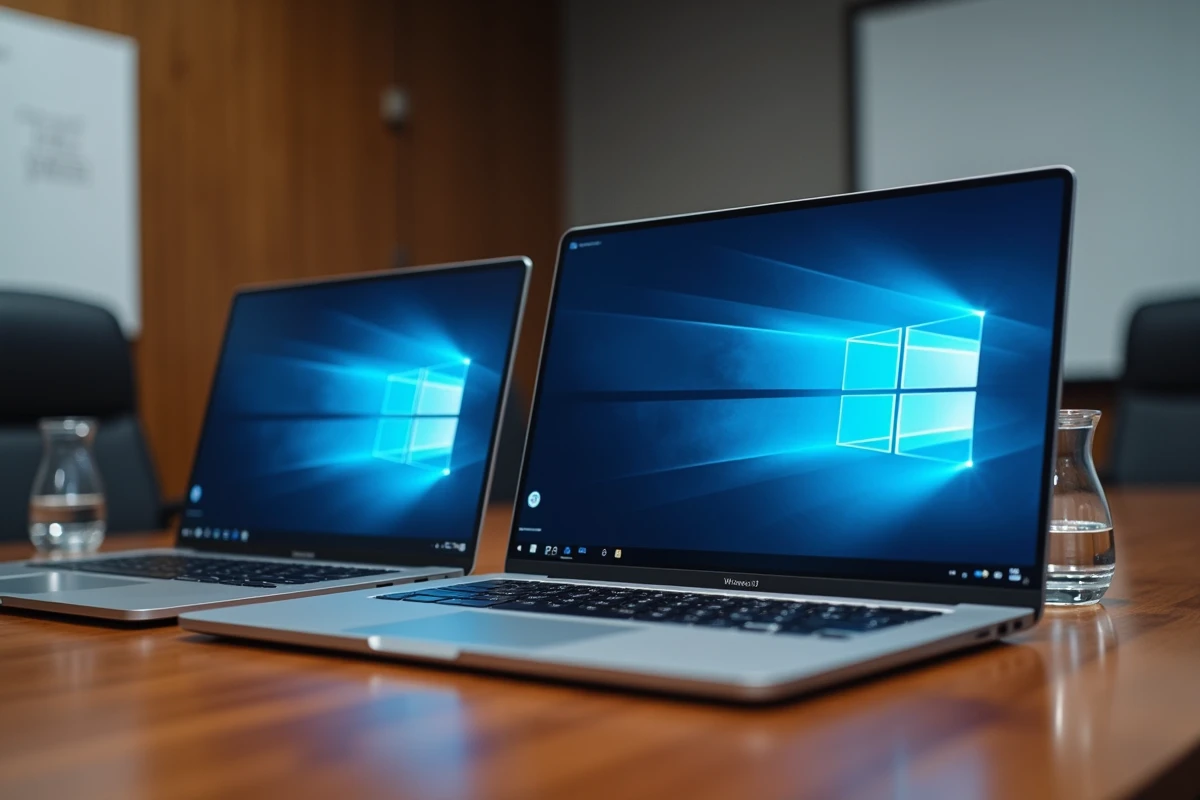
Depuis octobre 2025, Windows 10 ne reçoit plus de mises à jour de sécurité. La majorité des comparatifs entre Windows 11 et Windows 10 se concentrent sur l’apparence du menu Démarrer ou les Snap Layouts. Ces aspects comptent, mais ils masquent des changements plus structurants qui modifient réellement la façon dont on utilise un PC au quotidien.
Digital Markets Act et Windows 11 : ce que le DMA change dans votre interface
C’est un angle presque absent des comparatifs classiques, et pourtant il modifie concrètement l’ergonomie de Windows 11 en Europe. Sous la pression du Digital Markets Act (DMA) européen, Microsoft a dû revoir la manière dont les applications et services par défaut sont proposés.
Sur Windows 10, désinstaller certaines applications natives relevait du parcours du combattant, voire de l’impossible sans outils tiers. Edge, Cortana, l’application Caméra ou Photos restaient ancrées dans le système.
Sur Windows 11, dans l’Espace Économique Européen, plusieurs applications natives auparavant verrouillées peuvent être désinstallées, y compris Edge et Bing. Le système propose aussi explicitement des moteurs de recherche et services concurrents via le Microsoft Store, avec un choix par défaut que l’utilisateur valide lui-même.
En pratique, cela signifie un bureau et un menu Démarrer moins encombrés dès l’installation, et une liberté de configuration qui n’existait pas sous Windows 10. Pour quiconque a déjà passé vingt minutes à tenter de supprimer des applications préinstallées, le gain de temps est réel.

Copilot intégré à Windows 11 : assistant IA ou gadget système
Depuis les mises à jour 23H2 et 24H2, Windows 11 intègre Copilot directement dans la barre des tâches. Certains claviers récents disposent même d’une touche physique dédiée. L’assistant permet de lancer des commandes système (modifier des réglages, organiser des fenêtres, rédiger des brouillons d’e-mails, résumer des documents) sans quitter l’application en cours.
Windows 10 n’a jamais reçu cette fonctionnalité et ne la recevra pas. Cortana, qui occupait ce créneau, a été progressivement abandonné par Microsoft.
Ce que Copilot fait concrètement dans l’OS
L’intérêt de Copilot ne réside pas dans la génération de texte (d’autres outils le font mieux). Il se situe dans le pilotage de l’interface elle-même :
- Activer le mode sombre, ajuster la luminosité ou basculer vers un bureau virtuel par commande vocale ou textuelle, sans fouiller dans les paramètres
- Organiser les fenêtres ouvertes selon un agencement précis, en complément des Snap Layouts
- Résumer un document ouvert ou générer un brouillon de réponse à un e-mail depuis le volet latéral, sans changer d’application
Les retours terrain divergent sur ce point. Pour des tâches répétitives de paramétrage, le gain de temps est mesurable. Pour de la rédaction ou de la recherche, Copilot reste un raccourci vers des fonctions existantes plus qu’un outil autonome. L’adoption dépend fortement du profil d’utilisateur et du type de travail quotidien.
Gestion native des fichiers : les améliorations discrètes de l’explorateur Windows 11
L’explorateur de fichiers de Windows 11 a reçu des ajouts fonctionnels que les comparatifs visuels ne montrent pas. Parmi les plus significatifs : la prise en charge native des archives compressées aux formats 7z, TAR et RAR, sans logiciel tiers.
Sous Windows 10, ouvrir un fichier .7z ou .rar nécessitait d’installer WinRAR ou 7-Zip. Sous Windows 11 (24H2), l’extraction se fait directement depuis l’explorateur. Pour un usage professionnel où l’on reçoit régulièrement des archives dans ces formats, c’est une application tierce en moins à maintenir et à mettre à jour.
Navigation par onglets dans l’explorateur
L’explorateur de Windows 11 propose des onglets, comme un navigateur web. Plutôt que d’ouvrir quatre fenêtres d’explorateur pour déplacer des fichiers entre dossiers, on travaille dans une seule fenêtre avec plusieurs onglets.
Ce n’est pas spectaculaire, mais sur un écran de portable de taille modeste, la réduction du nombre de fenêtres ouvertes simplifie le multitâche. Les données disponibles ne permettent pas de quantifier un gain de productivité précis, mais le confort d’usage au quotidien est perceptible dès les premières heures.
Exigences matérielles de Windows 11 : la contrainte TPM 2.0
Toute discussion sur la productivité de Windows 11 face à Windows 10 doit intégrer un paramètre rarement traité comme un sujet d’interface : les prérequis matériels. Windows 11 exige TPM 2.0, Secure Boot et un processeur récent. Un PC qui fonctionne parfaitement sous Windows 10 peut être incompatible avec Windows 11.
Ce filtre matériel a deux conséquences directes sur la productivité :
- Un parc de machines encore fonctionnelles mais non compatibles oblige à un renouvellement matériel, avec le coût et le temps de migration associés
- Les machines compatibles bénéficient en revanche d’un socle de sécurité renforcé dès le démarrage, ce qui réduit la surface d’attaque sans configuration supplémentaire
- Pour les entreprises, cette exigence accélère les arbitrages budgétaires entre prolonger Windows 10 (avec un support de sécurité payant) et investir dans du matériel neuf
En revanche, pour un particulier dont le PC date de moins de quatre ou cinq ans, la compatibilité est généralement acquise. Le gain en sécurité intégrée (chiffrement matériel, démarrage vérifié) se traduit par moins de logiciels de sécurité tiers à gérer, donc un système plus léger.
La transition de Windows 10 vers Windows 11 ne se résume pas à un menu Démarrer centré ou à des coins arrondis. Les modifications liées au DMA européen, l’intégration de Copilot, la gestion native de formats d’archives courants et les exigences TPM 2.0 redessinent l’expérience utilisateur en profondeur. Le choix de migrer reste conditionné par le matériel disponible et le type d’usage, deux variables que chaque utilisateur est le mieux placé pour évaluer.