

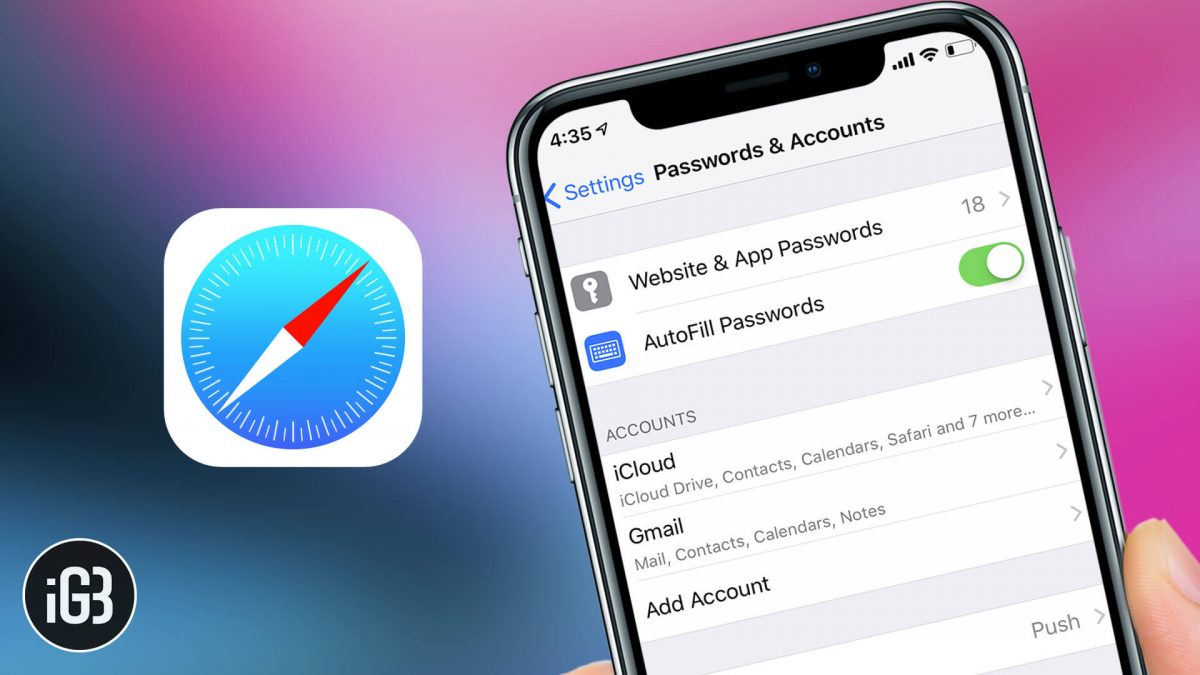
Entrer son mot de passe à chaque connexion, c’est l’équivalent numérique du verrou rouillé sur une porte qu’on ouvre dix fois par jour : répétitif, un brin agaçant, et pourtant incontournable. Mais sur iPhone, il existe un moyen simple de contourner cette corvée sans mettre sa sécurité au rabais. Safari, le navigateur maison d’Apple, propose d’enregistrer automatiquement vos identifiants pour faciliter la navigation. Si la promesse vous séduit, voici comment tirer parti de cette fonctionnalité et reprendre la main sur vos mots de passe, sans jamais sacrifier votre tranquillité d’esprit.
Comment activer Safari pour enregistrer les mots de passe des sites Web sous iOS 12
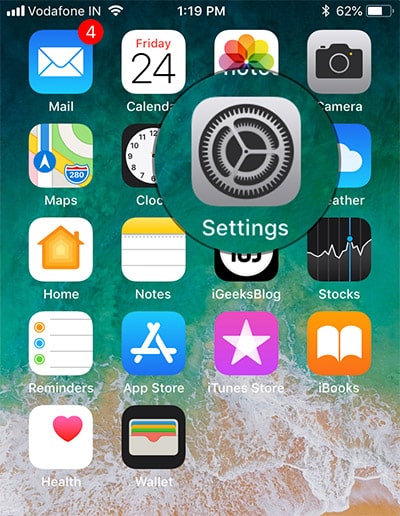
Pour commencer, ouvrez l’application Paramètres sur votre iPhone.
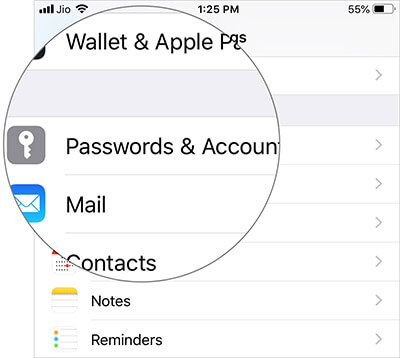
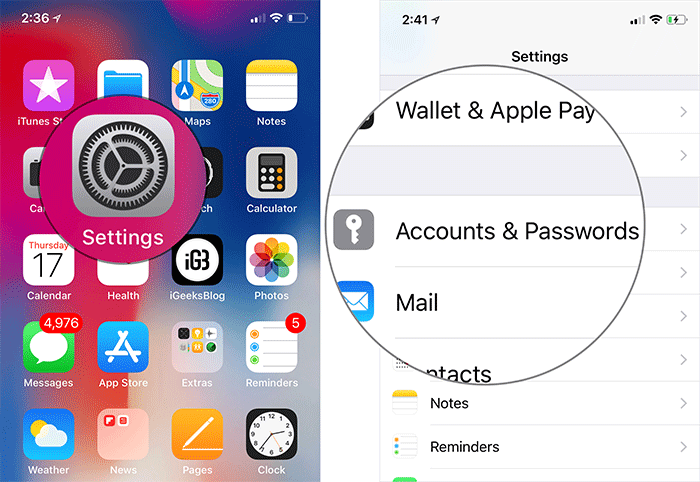
Poursuivez en faisant défiler les options, puis touchez Mots de passe et comptes.
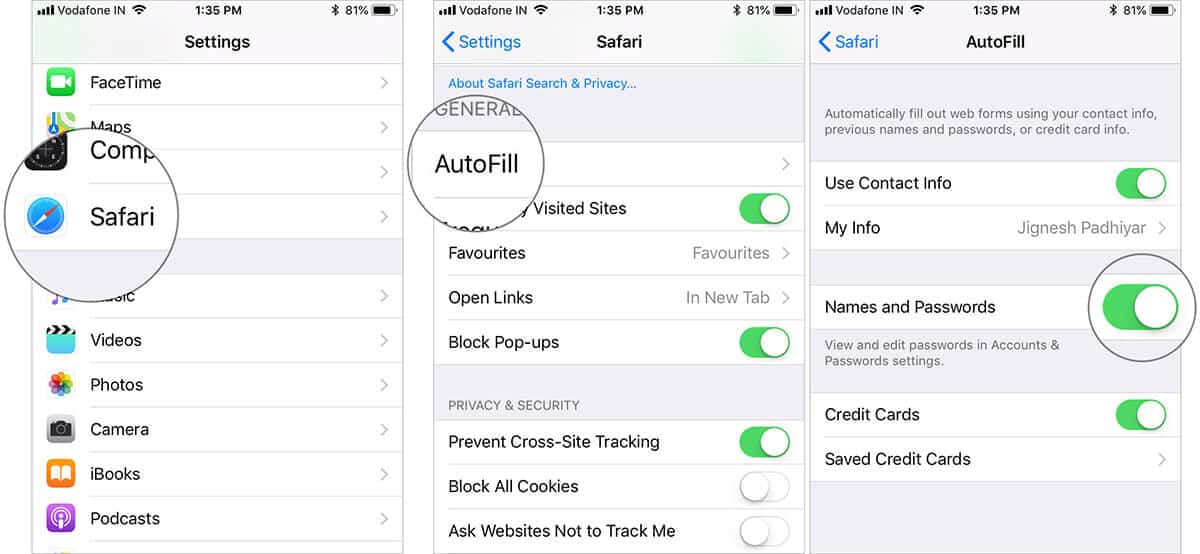
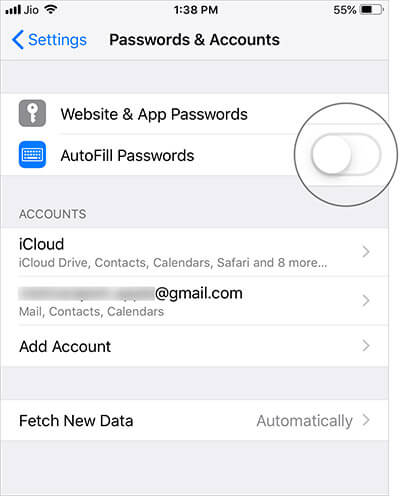
Assurez-vous que la saisie automatique des mots de passe est bien enclenchée. Si ce n’est pas le cas, il suffit d’activer le bouton correspondant.
Précision : sous iOS 11, la démarche change un peu : allez dans Paramètres → Safari → Remplissage automatique, puis activez l’option Noms et mots de passe.
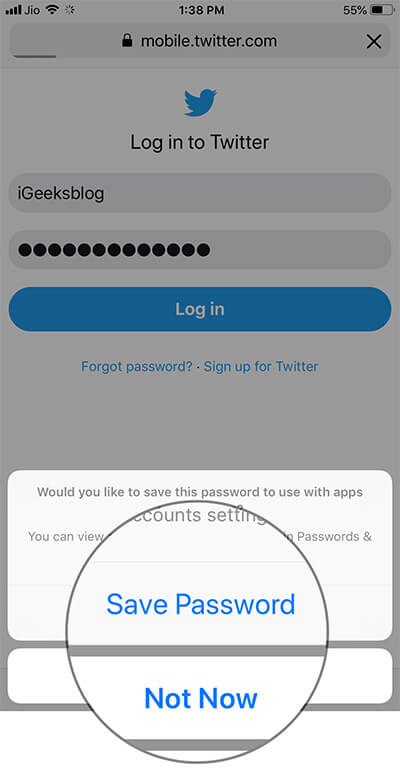
Dès maintenant, lorsque vous vous connectez sur un site, Safari propose d’enregistrer le mot de passe. Pour ceux que vous consultez régulièrement, il suffit de valider cette sauvegarde et le tour est joué : la prochaine fois, vos identifiants s’afficheront automatiquement.
Envie de faire machine arrière ? Si vous préférez que Safari ne propose plus d’enregistrer vos mots de passe, reprenez les mêmes étapes puis désactivez la saisie automatique des mots de passe.
Comment gérer les mots de passe enregistrés dans iOS 12 sur iPhone et iPad
La gestion des mots de passe sur iOS 12 gagne en simplicité. Vous pouvez, en quelques gestes, consulter, modifier ou supprimer les identifiants stockés par Safari. Tout se joue dans l’application de réglages.
Voici comment accéder à la liste complète de vos mots de passe enregistrés :
- Lancez l’application Paramètres, puis allez dans Mots de passe et comptes.
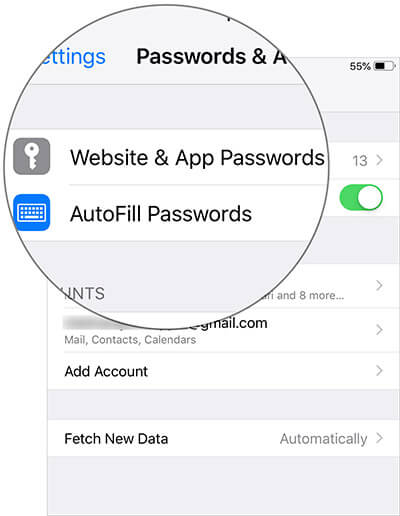
- Appuyez ensuite sur Mots de passe des sites Web et des applications pour afficher la liste complète.
Supprimer le site Web enregistré et les mots de passe associés
Pour éliminer un mot de passe lié à un site précis, la procédure est intuitive :
- Touchez le bouton Modifier en haut à droite, puis sélectionnez les sites concernés.
- Appuyez sur Supprimer et validez votre choix.
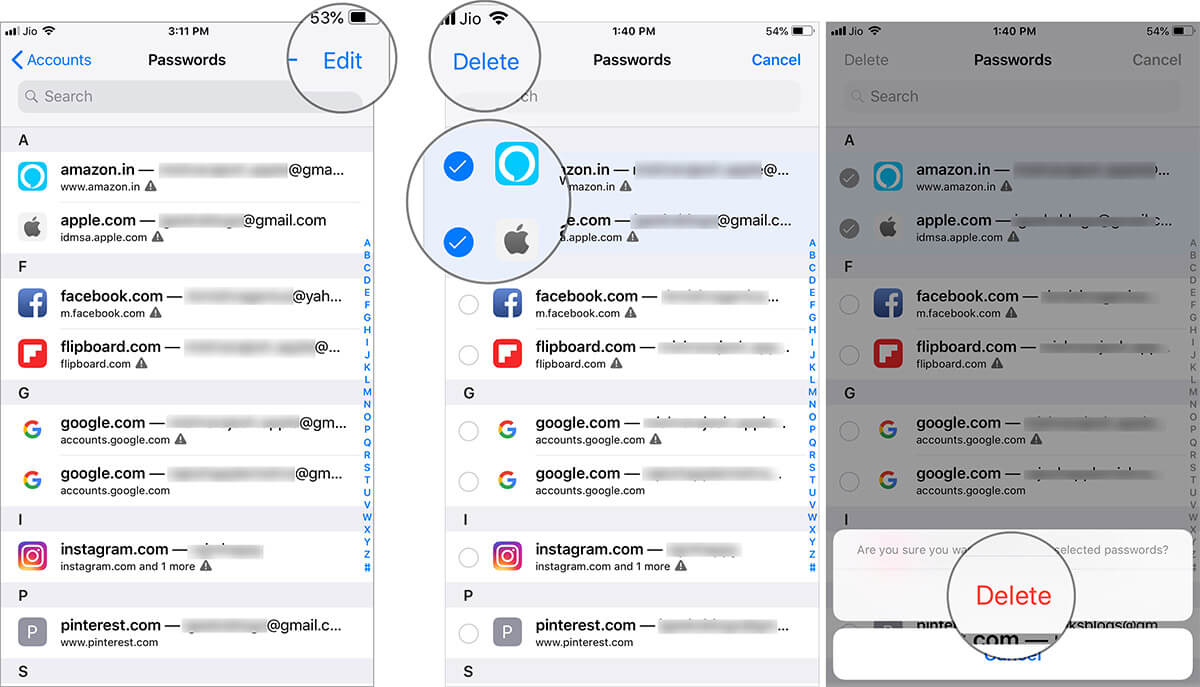
Modifier les mots de passe
Pour changer un mot de passe, sélectionnez le site correspondant, puis choisissez Modifier le mot de passe sur le site Web. Si vous avez perdu le mot de passe actuel, entrez un mot erroné, puis optez pour « Mot de passe oublié » et suivez les étapes pour en créer un nouveau.
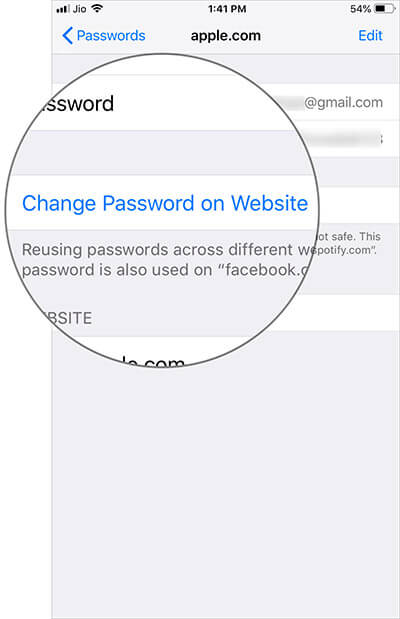
En somme, le gestionnaire de mots de passe d’iOS simplifie la vie : il centralise vos identifiants, sécurise leur stockage via le trousseau iCloud et permet une synchronisation fluide sur tous vos appareils. Safari propose même de générer des mots de passe robustes et n’hésite pas à vous alerter si vous réutilisez le même code sur plusieurs sites. Pratique, discret et rassurant, ce système transforme la gestion de vos accès en une routine aussi fiable qu’invisible. Reste à voir combien de temps il faudra avant que l’on n’ait plus jamais à taper un mot de passe soi-même.