
On vient de recevoir sa Bbox, on la branche, et au moment de connecter un appareil au WiFi, on se retrouve à retourner la box dans tous les sens pour trouver le bon code. Ou pire, on tape la clé inscrite sur l’étiquette et la connexion refuse de s’établir.
Ce scénario concerne à peu près tous les abonnés Bouygues Telecom à un moment ou un autre. Voici où trouver le code WiFi de la Bbox selon le modèle, et surtout comment éviter les erreurs qui bloquent la connexion.
Étiquette, application, interface : trois endroits où lire le code WiFi Bbox
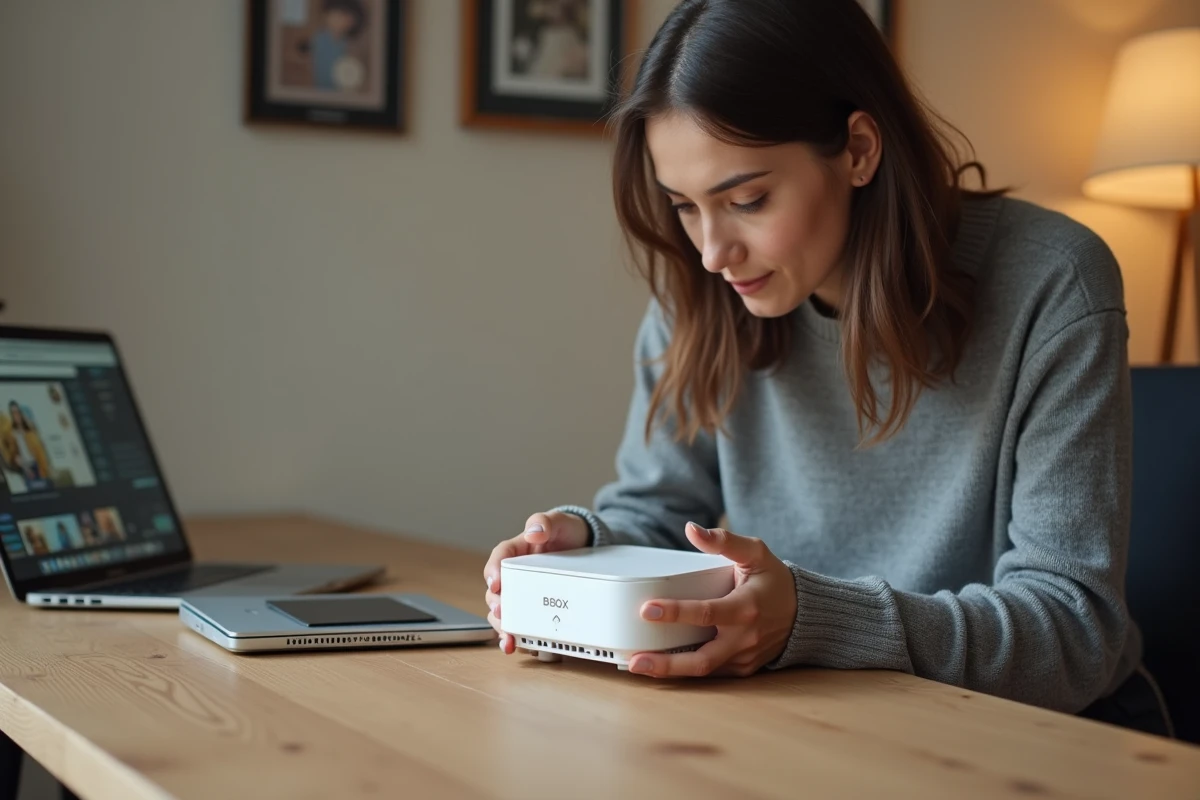
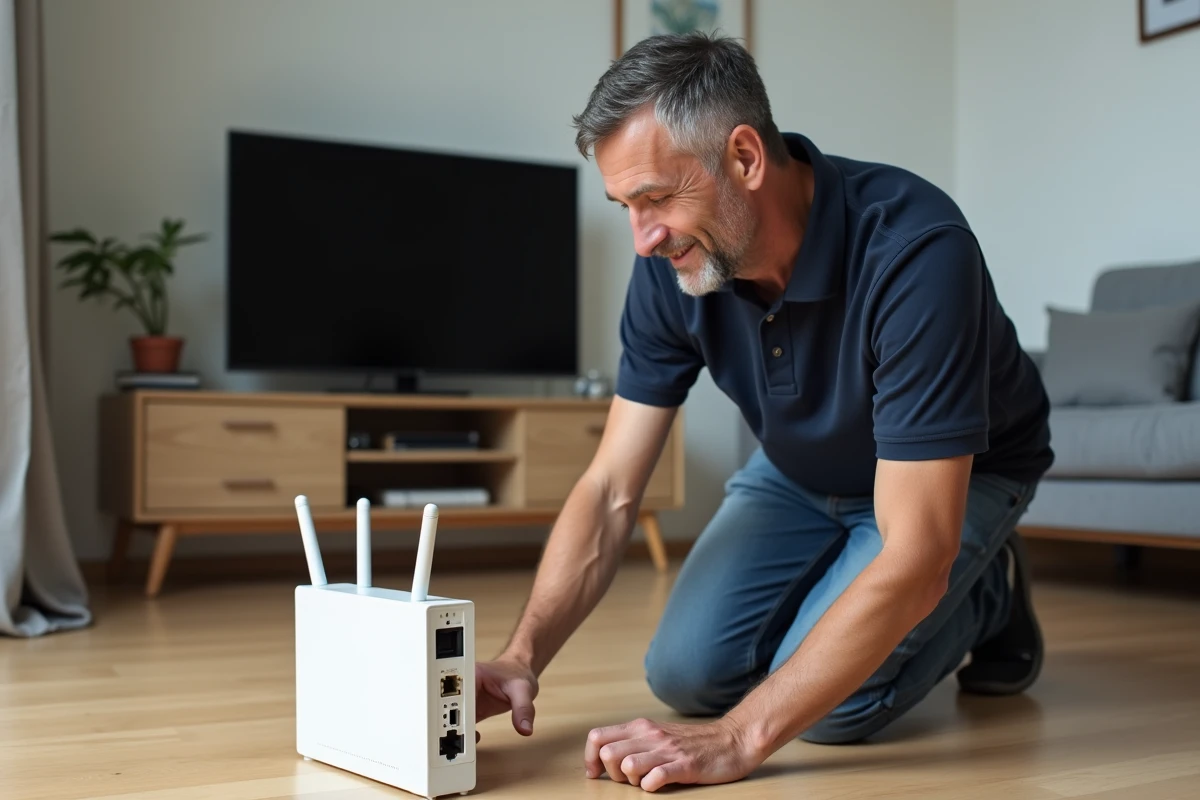
Le réflexe le plus courant consiste à retourner la Bbox pour lire l’étiquette collée sous le boîtier ou à l’arrière. On y trouve le nom du réseau (SSID) et la clé de sécurité WiFi par défaut. Sur les modèles récents (Bbox WiFi 6 et WiFi 7), cette étiquette reste fiable tant qu’on n’a pas modifié le mot de passe manuellement.
Deuxième méthode, souvent plus rapide : l’application mobile Bouygues Telecom. Dans la rubrique « Gérer ma Bbox », on accède directement au mot de passe WiFi en cours, même si on l’a personnalisé. C’est la solution la plus pratique quand l’étiquette est devenue illisible ou que la box est installée dans un endroit difficile d’accès.
Troisième option, l’interface de gestion depuis un navigateur. Bouygues met désormais en avant l’adresse gestionbbox.lan plutôt que l’ancienne adresse IP 192.168.1.254. Les deux fonctionnent, mais le domaine en lettres évite les erreurs de frappe sur les chiffres, surtout depuis un téléphone. Une fois connecté à l’interface, la clé WiFi se trouve dans la section réseau sans fil.
Confusion entre clé WiFi et mot de passe administrateur Bbox
C’est probablement l’erreur la plus fréquente, et on la croise régulièrement dans les forums d’entraide Bouygues. La Bbox utilise deux mots de passe distincts qui n’ont rien à voir entre eux.
- Le code WiFi (ou clé de sécurité) sert à connecter un appareil au réseau sans fil. C’est celui qu’on entre sur un téléphone, un PC portable ou une imprimante pour accéder à internet.
- Le mot de passe administrateur sert à se connecter à l’interface de gestion (via gestionbbox.lan ou 192.168.1.254) pour modifier les paramètres de la box, y compris le code WiFi lui-même.
- Sur certains modèles de Bbox, le mot de passe administrateur par défaut est imprimé sur la même étiquette que la clé WiFi, ce qui crée la confusion. Les deux lignes se ressemblent, et on finit par taper l’un à la place de l’autre.
Si la connexion WiFi échoue alors qu’on est certain du mot de passe, vérifier qu’on n’est pas en train de saisir le mot de passe admin au lieu de la clé réseau. Ça résout le problème dans une proportion notable de cas.
Bbox WiFi 6 : le piège du changement de box et des réseaux « oubliés »
Lors du passage d’une ancienne Bbox (WiFi 5) à un modèle WiFi 6, Bouygues configure parfois un nouveau SSID. Le nom du réseau change, mais les appareils déjà enregistrés tentent de se reconnecter à l’ancien réseau, qui n’existe plus. Résultat : le WiFi semble en panne alors que la box fonctionne parfaitement.
La solution, rapportée par de nombreux utilisateurs sur les groupes d’entraide, passe par une manipulation simple mais contre-intuitive : supprimer l’ancien réseau WiFi de chaque appareil avant de saisir le nouveau code. Sur un smartphone, on va dans les paramètres WiFi, on sélectionne l’ancien réseau et on choisit « Oublier ». Ensuite, on se reconnecte au nouveau SSID avec le code fourni par la Bbox WiFi 6.
Sans cette étape, certains appareils (notamment les imprimantes et les objets connectés type domotique) restent bloqués sur l’ancien profil réseau. Les retours varient sur ce point selon les marques d’appareils, mais la procédure « oublier puis reconnecter » reste la plus fiable.
Modifier le code WiFi Bbox sans perdre la connexion sur tous les appareils
Personnaliser le mot de passe WiFi est une bonne pratique de sécurité, surtout que les Bbox récentes permettent désormais d’activer le protocole WPA3, plus résistant aux tentatives d’interception que le WPA2. On active cette option depuis l’interface de gestion, dans les paramètres de sécurité WiFi.
Avant de changer le code, un point de méthode pour éviter de se retrouver avec une dizaine d’appareils déconnectés en même temps :
- Noter le nouveau mot de passe quelque part d’accessible avant de valider le changement (pas uniquement dans l’interface de la box, puisqu’on en sera déconnecté).
- Changer le code en heures creuses, quand peu d’appareils sont actifs sur le réseau.
- Reconnecter les appareils un par un en commençant par ceux qui posent le plus souvent des problèmes de connexion WiFi (imprimantes réseau, caméras, assistants vocaux).
- Si on active WPA3, vérifier que tous les appareils du foyer sont compatibles. Les modèles de plus de quelques années ne gèrent parfois que le WPA2. L’interface Bbox propose un mode mixte WPA2/WPA3 pour gérer cette cohabitation.
Erreur de saisie du code WiFi Bbox : les caractères qui posent problème
On a le bon mot de passe, on le tape soigneusement, et la connexion échoue quand même. Ce scénario frustrant vient souvent d’un problème de caractères mal interprétés.
Les clés WiFi par défaut des Bbox mélangent majuscules, minuscules et chiffres. Sur un clavier de smartphone, le correcteur automatique peut transformer une lettre en majuscule en début de saisie, ou remplacer un caractère par un autre. Désactiver temporairement la correction automatique du clavier pendant la saisie du code WiFi élimine ce problème.
Autre piège classique : la confusion entre le chiffre 0 et la lettre O, ou entre le chiffre 1 et la lettre l (L minuscule). Sur l’étiquette de la Bbox, ces caractères se ressemblent beaucoup selon la police utilisée. L’application Bouygues Telecom contourne ce problème puisqu’elle permet de copier-coller le code WiFi directement, sans risque de faute de frappe.
Dernier réflexe quand rien ne fonctionne : redémarrer la Bbox en la débranchant une trentaine de secondes. Un simple redémarrage résout parfois des refus de connexion WiFi liés à un bug temporaire du module radio, pas au mot de passe lui-même.