

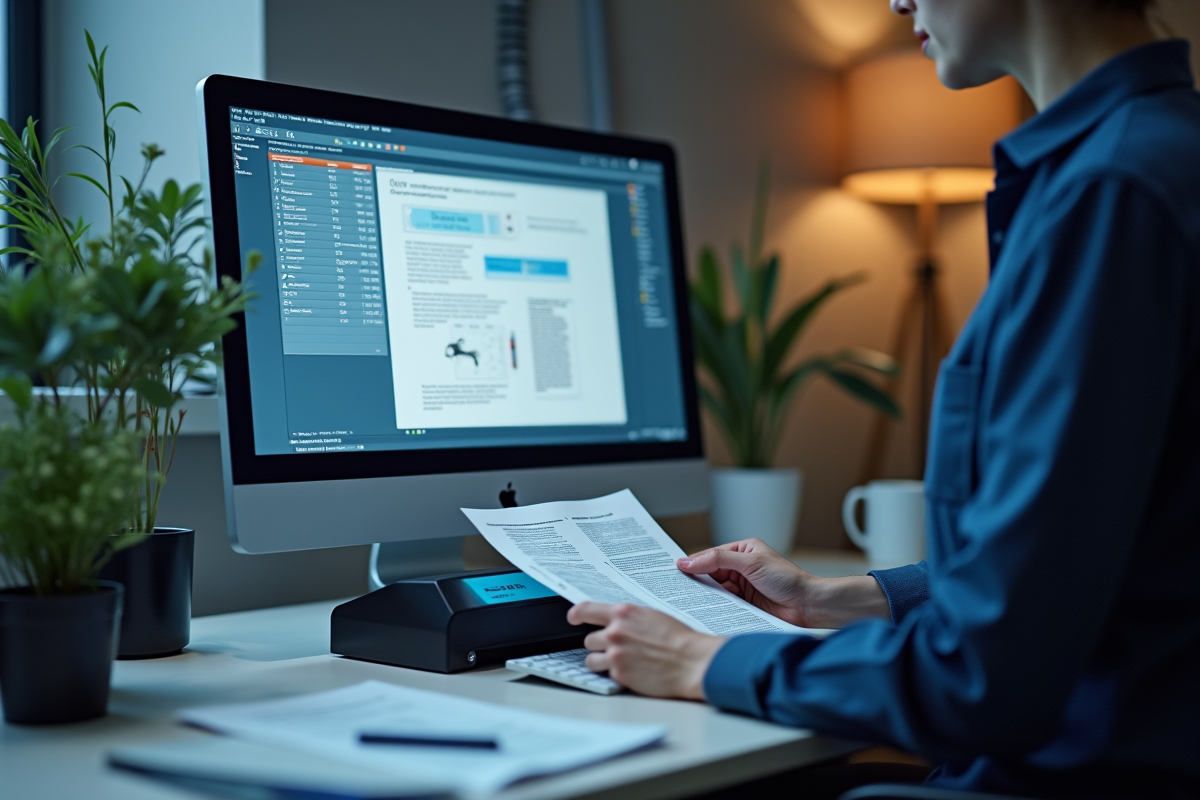
Manipuler un PDF pour en extraire un texte modifiable peut sembler complexe, surtout quand le document contient des images ou des polices spécifiques. Heureusement, la technologie OCR (Reconnaissance Optique de Caractères) offre une solution pratique pour convertir ces fichiers en texte éditable. L’OCR scanne chaque pixel du PDF pour identifier les caractères, les mots et les phrases, transformant l’image en texte. Pour tirer le meilleur parti de cette technologie, pensez à bien utiliser des logiciels performants et à suivre quelques astuces simples, comme optimiser la qualité du PDF à convertir et choisir les bons paramètres de reconnaissance linguistique.
Qu’est-ce que l’OCR et pourquoi l’utiliser pour convertir des PDF
L’OCR, ou reconnaissance optique de caractères, a révolutionné la gestion des dossiers numériques en rendant possible l’extraction de texte depuis des fichiers qui semblaient figés. Cette technologie a vu le jour afin de transformer des archives scannées ou photographiées en ressources vivantes et exploitables, page après page. Des logiciels performants, comme ceux d’Adobe, Google, ABBYY ou Wondershare, rendent chaque document numérisé éditable et accessible.
Le format PDF, inventé par Adobe dans les années 1990, s’est imposé pour la préservation fidèle des éléments de mise en page. Mais cette qualité graphique complique toute tentative de modification directe. L’OCR agit en médiateur et redonne de la souplesse à des textes jusque-là verrouillés, qu’ils soient issus d’un scan ou d’une prise de vue.
Dans la pratique, les avantages de l’OCR se ressentent au quotidien :
- Polyvalence : L’OCR s’adapte à tout type de fichier, qu’il s’agisse d’un scan de feuilles administratives, de notes manuscrites ou de factures photographiées.
- Recherche et édition facilitées : Dès que le texte bascule dans un format éditable, la recherche, la sélection et la réutilisation deviennent possibles en quelques clics, simplifiant l’ensemble de la gestion documentaire.
- Diversité d’outils : Un large éventail de solutions, professionnelles ou accessibles au grand public, met la reconnaissance de caractères à la portée de tous les besoins, occasionnels ou intensifs.
L’OCR transforme ainsi chaque PDF en une source à la fois flexible, exploitable et prête à la modification.
Les étapes pour convertir un PDF en texte modifiable avec l’OCR
Obtenir un texte modifiable à partir d’un PDF s’est largement démocratisé grâce à des outils de plus en plus intuitifs. Voici un déroulé concret des principales étapes pour mener la conversion à bien, quel que soit le logiciel retenu.
Étape 1 : Importer le PDF
Démarrez le logiciel de reconnaissance et ajoutez le PDF à traiter. C’est souvent une manœuvre rapide : la plupart des interfaces guident l’utilisateur avec des menus clairs et des boutons bien visibles.
Étape 2 : Régler les paramètres OCR
Prenez le temps d’ajuster la langue principale, la résolution souhaitée ou de sélectionner uniquement certaines pages si besoin. Certains programmes offrent l’option de concentrer l’analyse sur un extrait précis, un vrai plus si vous n’avez pas à convertir l’ensemble du dossier.
Étape 3 : Lancer la conversion
Appuyez sur le bouton de transformation : le logiciel commence alors à analyser chaque page pour en extraire le texte. Selon la densité ou le format initial, la durée varie de quelques secondes à plusieurs minutes. Sur des dossiers jusqu’à plusieurs centaines de pages, les outils les plus avancés conservent une bonne rapidité et restent précis.
Étape 4 : Relire et corriger le texte extrait
À l’issue de l’extraction, il est recommandé de passer le texte au crible. Certaines polices, mises en page atypiques ou qualités d’image médiocres peuvent générer des coquilles. Les corrections peuvent en général s’effectuer directement dans l’éditeur fourni par le logiciel. Cette étape, trop souvent négligée, garantit la fidélité du contenu récupéré.
En respectant ce processus, on maximise l’efficacité de la conversion OCR et on s’épargne le lot habituel d’erreurs manuelles lors de la récupération d’informations.
Les meilleurs outils d’OCR pour une conversion efficace
Tous les logiciels OCR ne se valent pas. Certains se distinguent par leur fiabilité, leur compatibilité multilingue ou leur ergonomie soignée. Quelques-uns sont pensés pour des usages professionnels, d’autres pour le quotidien à la maison ou en petite entreprise.
Adobe Acrobat OCR
Référence du secteur, Adobe propose une solution robuste pour modifier sans effort un PDF numérisé. L’interface s’adresse autant aux novices qu’aux experts.
Google OCR
L’outil en ligne de Google s’intègre directement à l’environnement cloud. Un atout de taille pour numériser rapidement sans installer de logiciel sur son poste.
ABBYY FineReader PDF
L’un des plus pointus du marché : il s’appuie sur l’intelligence artificielle pour restituer au plus juste textes, tableaux et mises en page, même complexes.
Wondershare PDFelement
Polyvalent, il mise sur une prise en main rapide pour permettre, en quelques opérations, d’éditer, convertir ou annoter tous types de PDF.
PDF Expert
Spécialement conçu pour Mac, PDF Expert excelle dans l’extraction de texte multilingue et offre une expérience d’utilisation très fluide.
Voici comment se répartissent rapidement leurs points forts :
- Adobe Acrobat OCR : rapidité et simplicité d’édition.
- Google OCR : accessible sans installation, compatible sur toutes plateformes connectées.
- ABBYY FineReader PDF : fidélité d’extraction et paramétrage avancé.
- Wondershare PDFelement : outil tout-en-un pour l’éditing bureautique.
- PDF Expert : spécial Mac, extraction multilingue.
Le choix dépendra du contexte d’utilisation, du volume à traiter et des spécificités de chaque document.
Conseils pour optimiser l’utilisation de l’OCR
Préparer le document pour une reconnaissance optimale
La réussite d’une conversion passe aussi par une bonne préparation du document d’origine. Il vaut mieux utiliser des pages propres, bien alignées et exemptes de toute marque ou pli. Un texte clair, contrasté et lisible facilitera aussi la tâche du logiciel.
Voici les bonnes pratiques pour améliorer la saisie par l’OCR :
- Scanner à haute résolution : Privilégiez un scan à 300 dpi ou plus. Les détails graphiques sont nettement mieux récupérés et le taux d’erreurs diminue.
- Lumière homogène : Pendant la numérisation ou la capture photo, veillez à éclairer la page de façon régulière, sans zones d’ombre.
Adapter le choix du logiciel selon le besoin
Faites correspondre votre sélection d’outil OCR avec vos besoins concrets : gestion des documents multilingues, reconnaissance de structures complexes, ou simple modification ponctuelle. Certains programmes excellent sur des documents structurés, d’autres sont conçus pour la bureautique classique.
Paramétrer avec précision
Utilisez au mieux les options proposées : sélection des langues, conservation ou non de la mise en page, format de sortie. Lorsque plusieurs langues cohabitent dans un même PDF, activez la reconnaissance multilingue pour préserver la qualité d’extraction.
- Indication des langues : Mentionnez toutes les langues du document pour une détection optimale.
- Respect de la structure visuelle : Ajustez selon que vous souhaitiez ou non conserver la présentation originale.
Relecture et ajustements après la conversion
Même les logiciels les plus performants peuvent générer des erreurs sur des scans médiocres ou de vieux PDF. Prenez le temps de corriger les passages hésitants, et uniformisez la présentation finale selon l’usage prévu.
Automatiser l’OCR pour les gros volumes
Si la gestion documentaire est un défi quotidien, certaines solutions modernes permettent l’automatisation totale, avec intégration à des systèmes cloud ou plateformes métiers. Ce gain de temps est appréciable, surtout dans les structures où le volume de numérisation explose.
Finalement, l’OCR ouvre la porte d’un monde où l’on redonne voix aux archives et où chaque texte, qu’il soit caché derrière le vernis d’un PDF ou perdu sous le grain d’un scan, retrouve sa place active dans le flux numérique. Jusqu’où pousserons-nous cette redécouverte du patrimoine numérisé ?