
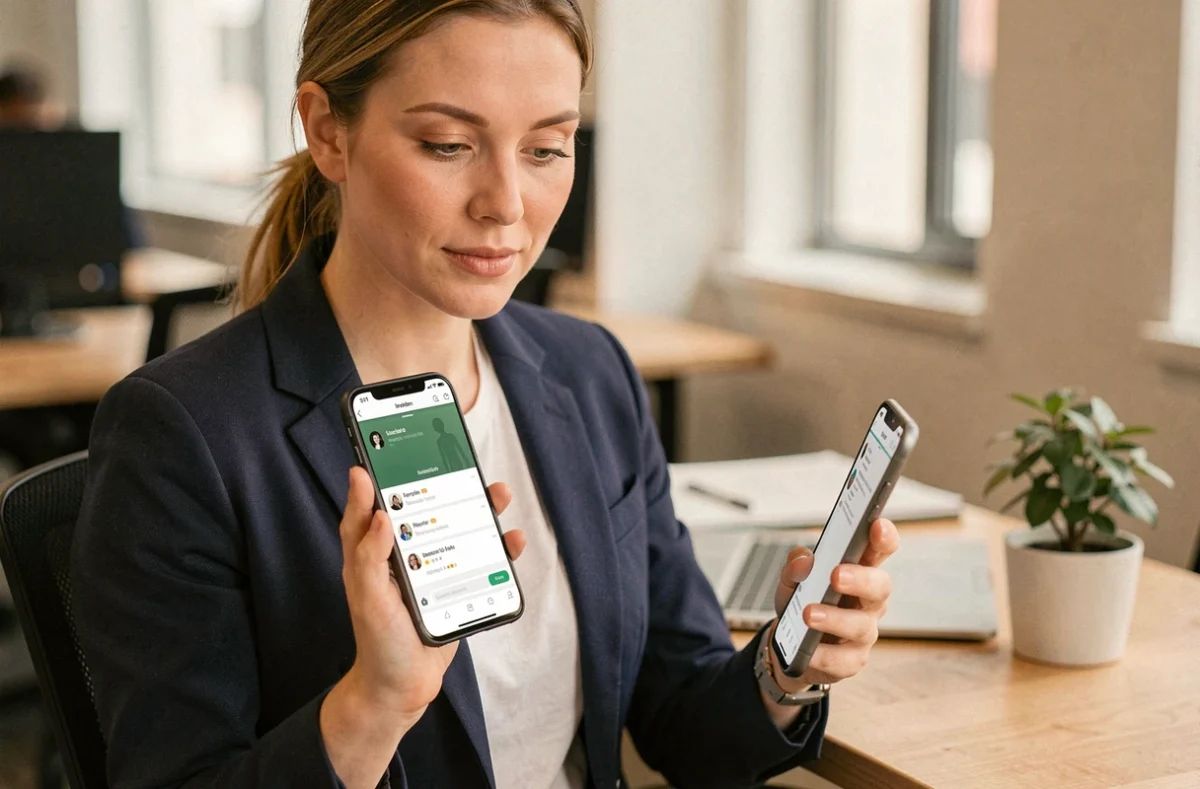
Votre téléphone Android contient vos photos de vacances, vos conversations privées, mais aussi vos mails professionnels et vos fichiers clients. Sans séparation claire, une notification Slack surgit pendant le dîner, un collègue aperçoit une photo personnelle lors d’un partage d’écran. Le profil professionnel Android permet de cloisonner ces deux univers sur un seul appareil, sans acheter un second téléphone.
Profil professionnel Android : ce que le cloisonnement change concrètement
Avant de toucher aux réglages, il faut comprendre ce que signifie « séparer pro et perso » sur Android. Le système ne se contente pas de ranger les applications dans deux dossiers. Il crée un espace chiffré distinct pour les données professionnelles, avec ses propres copies d’applications, ses contacts et son stockage.
Prenons un exemple simple. Vous installez Gmail dans votre profil personnel et Gmail dans votre profil professionnel. Ce sont deux instances séparées. L’une affiche vos mails perso, l’autre vos mails d’entreprise. Aucune des deux ne peut accéder aux données de l’autre.
Ce cloisonnement va plus loin que les applications. Les contacts du profil professionnel ne s’affichent pas dans votre répertoire personnel, sauf si l’administrateur IT l’autorise explicitement. Depuis Android 14, Google a d’ailleurs renforcé ce contrôle avec de nouvelles API qui permettent de régler finement ce que les applications personnelles peuvent voir des contacts et de l’identifiant d’appel du profil de travail.
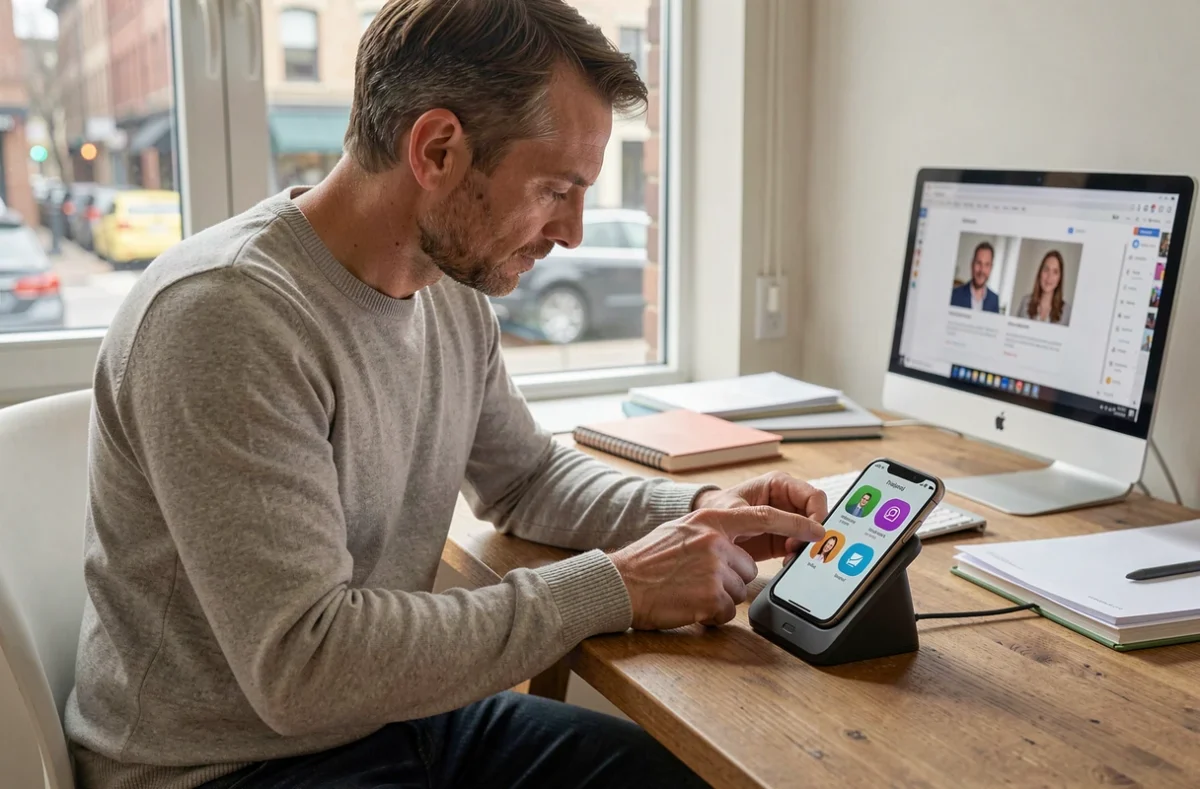
Le résultat pratique : quand vous partagez votre écran en visio familiale, aucune donnée professionnelle n’apparaît. Quand votre service IT efface le profil professionnel à distance (en cas de perte ou de départ), vos photos et conversations personnelles restent intactes.
Activer le profil de travail Android sur un appareil personnel
Deux cas de figure existent selon la situation de votre entreprise.
Votre entreprise utilise un outil de gestion (MDM)
Si votre organisation utilise Google Workspace avec la gestion avancée ou un outil comme Microsoft Intune, la procédure est guidée. Lors de l’ajout de votre compte professionnel Google, l’appareil vous demande comment vous souhaitez l’utiliser.
- Cochez « Cet appareil m’appartient » pour créer automatiquement un profil professionnel séparé de vos données personnelles
- Si vous ne cochez pas cette case, l’appareil passe en mode entièrement géré, ce qui donne un contrôle total à l’entreprise sur tout le téléphone
- Après validation, les applications professionnelles s’installent dans le profil de travail, reconnaissables à une petite icône de mallette bleue
Vérifiez bien la case « Cet appareil m’appartient ». Ne pas la cocher revient à donner le contrôle total de l’appareil à l’entreprise, y compris sur vos données personnelles.
Votre entreprise n’a pas de solution MDM
Sans outil de gestion centralisé, Android ne propose pas nativement la création d’un profil professionnel. Vous pouvez toutefois cloisonner manuellement vos usages.
Certains constructeurs (Samsung notamment avec Knox) intègrent un dossier sécurisé qui fonctionne comme un espace séparé. Sur les autres marques, la solution passe par l’utilisation de comptes Google distincts et la désactivation de la synchronisation croisée entre comptes.
Réglages Android à vérifier pour éviter les fuites entre profils
Même avec un profil professionnel actif, certains réglages par défaut laissent filtrer des informations d’un espace à l’autre. Voici les points à contrôler.
Désactivez le partage de contacts entre profils si votre administrateur IT vous en laisse le choix. Par défaut sur certaines configurations, les applications personnelles peuvent afficher le nom d’un contact professionnel lors d’un appel entrant. C’est pratique, mais cela signifie que votre application d’appel personnelle accède à des données du profil de travail.
Vérifiez aussi les paramètres de notifications. Vous avez remarqué que les alertes professionnelles apparaissent sur l’écran de verrouillage ? Rendez-vous dans les paramètres de notifications du profil professionnel pour masquer leur contenu ou les désactiver en dehors des heures de travail.
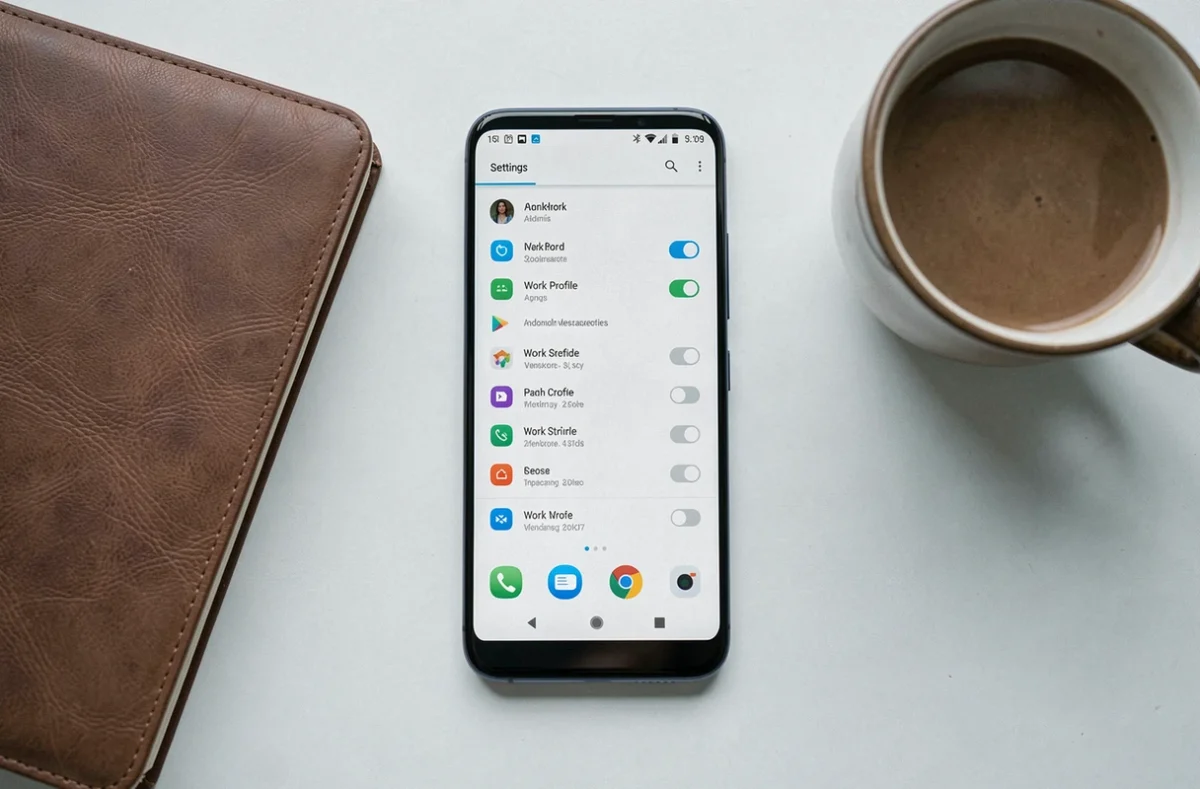
Android permet de mettre en pause le profil professionnel d’un simple geste. Dans les paramètres ou via le panneau de raccourcis, vous pouvez suspendre toutes les applications et notifications professionnelles. Les données restent présentes mais inactives, comme un bureau fermé à clé.
Limites du profil de travail selon la version Android et le constructeur
Le profil professionnel ne fonctionne pas de manière identique sur tous les téléphones. Certaines fonctions de partage entre profils ne sont disponibles qu’à partir d’Android 9, d’autres nécessitent Android 11, 12 ou 14. Un appareil sous une version trop ancienne risque de ne pas appliquer correctement toutes les restrictions de sécurité.
Les constructeurs ajoutent une couche de complexité. Les guides de déploiement des solutions MDM récentes signalent que certains fabricants bloquent ou ralentissent le provisioning du profil de travail. Un modèle Samsung peut se configurer sans accroc là où un modèle d’une autre marque posera problème. Tester la compatibilité réelle de son appareil avant de déployer le profil est une précaution qui évite des heures de dépannage.
Autre point à garder en tête : la gestion du stockage. Le profil professionnel consomme de l’espace comme un second utilisateur du téléphone. Applications dupliquées, cache séparé, données distinctes. Sur un appareil avec un stockage limité, la cohabitation peut devenir inconfortable.
Protéger ses données personnelles face au contrôle de l’entreprise
Vous confiez votre téléphone personnel à une solution de gestion d’entreprise ? Sachez exactement ce que l’administrateur IT peut voir et faire.
- L’administrateur peut installer ou supprimer des applications dans le profil professionnel, mais pas dans votre espace personnel
- Il peut effacer à distance le profil de travail sans toucher à vos données personnelles
- Il ne peut pas lire vos SMS, voir vos photos ou consulter votre historique de navigation personnelle
- Il peut en revanche imposer un verrouillage d’écran minimal (code PIN, empreinte) qui s’applique à tout l’appareil
Ce cadre protège votre vie privée tant que le profil professionnel reste distinct. Ne jamais installer d’applications professionnelles dans l’espace personnel : cela reviendrait à contourner le cloisonnement et à exposer vos données privées aux politiques de gestion de l’entreprise.
En Espagne, une entreprise a été sanctionnée pour avoir obligé ses employés à installer des applications professionnelles directement sur leurs téléphones personnels, sans passer par un profil de travail séparé. Le cloisonnement n’est pas un luxe technique, c’est une protection pour les deux parties.
La configuration prend une dizaine de minutes. Le profil professionnel Android gère ensuite la séparation au quotidien sans intervention. Reste un réflexe à garder : vérifier régulièrement que vos applications pro portent bien la petite icône de mallette, et que rien ne s’est installé du mauvais côté de la barrière.