

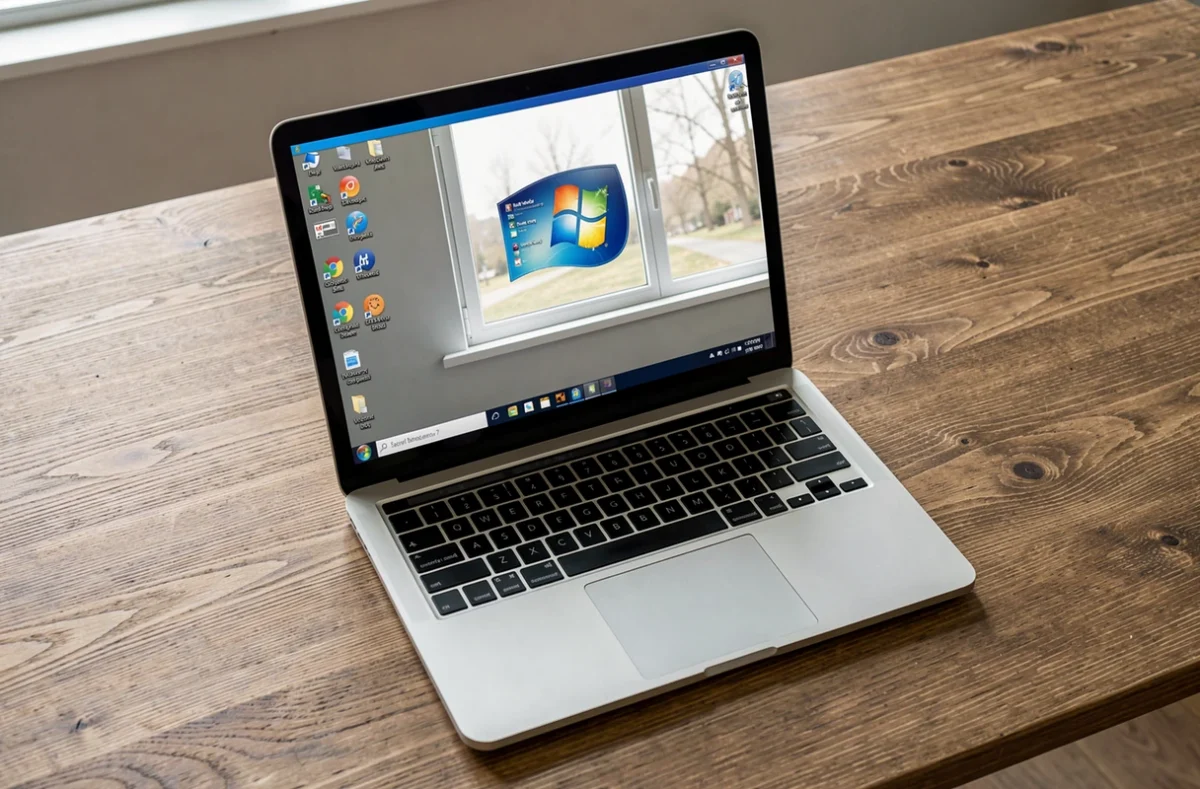
Pour essayer Windows 7 sans risque, le plus sûr est de l’installer dans une machine virtuelle : le système tourne dans une fenêtre, sans toucher au disque ni au système actuel. Il fonctionne sans activation pendant une période d’essai limitée, et il doit rester isolé d’internet, car Microsoft ne publie plus de mises à jour de sécurité pour lui.
Essayer Windows 7 en machine virtuelle plutôt qu’en installation classique
Une machine virtuelle crée un ordinateur simulé dans une application de l’ordinateur hôte. Windows 7 s’y installe sur un disque virtuel, qui n’est qu’un fichier : pour tout effacer, il suffit de le supprimer.
Le double démarrage oblige à partitionner le disque et expose les données en cas d’erreur. Une installation complète sur un vieux PC reste possible, et la méthode est décrite dans notre guide sur l’installation de Windows 7 sur un vrai disque. Pour un simple test, la machine virtuelle évite ces contraintes et permet de revenir en arrière en quelques secondes.
Cette isolation compte d’autant plus que le système n’est plus corrigé : un incident dans la machine virtuelle reste dans la machine virtuelle, tant que les réglages décrits plus bas sont respectés.
Matériel, virtualisation et image ISO à prévoir
La configuration demandée par Windows 7 est modeste au regard des ordinateurs actuels. Le point à surveiller est la part de mémoire et d’espace disque laissée à l’hôte : la machine virtuelle ne doit pas le priver de ce dont il a besoin pour fonctionner.
Il faut aussi que la virtualisation matérielle soit activée dans le BIOS ou l’UEFI. Sans elle, l’hyperviseur refuse de démarrer une machine 64 bits ou tourne très lentement. Pendant l’essai, la protection de l’ordinateur hôte doit rester active, par exemple en suivant les étapes pour activer Windows Defender.
Reste l’image ISO d’installation. Mieux vaut partir d’un support ou d’un fichier légitime que vous possédez déjà : les images retouchées qui circulent sur des sites tiers peuvent embarquer des programmes malveillants, qui s’exécuteraient ensuite dans votre session.
Créer la machine virtuelle et installer Windows 7 pas à pas
Quel que soit l’hyperviseur choisi, la procédure suit le même enchaînement :
- Créer une nouvelle machine et choisir Windows 7 comme type de système, en 32 ou 64 bits selon l’image ISO.
- Régler la mémoire vive et créer un disque virtuel à taille dynamique, qui n’occupe sur l’hôte que l’espace réellement utilisé.
- Monter l’image ISO comme lecteur optique, démarrer la machine et suivre l’installation comme sur un vrai ordinateur.
- Installer les outils invités de l’hyperviseur une fois le bureau affiché, pour obtenir une résolution d’écran correcte et une souris fluide.
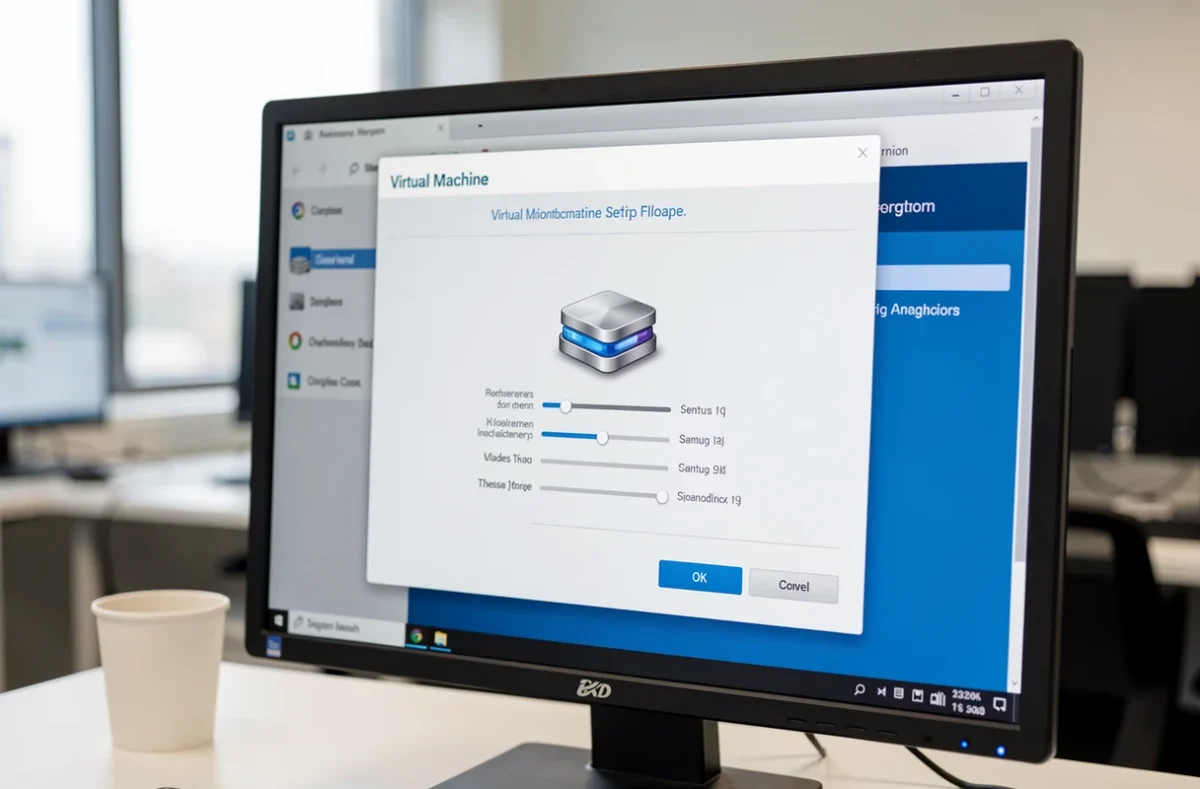
Comptez un moment pour la copie des fichiers et les redémarrages, pendant lesquels la machine n’a pas besoin de surveillance. L’installation ne demande qu’un peu de patience. Un compte local sans lien avec vos comptes habituels suffit pour la suite.
Réglages à faire juste après l’installation
Avant toute navigation, coupez le réseau de la machine ou passez-la en mode réseau hôte uniquement. Windows 7 n’étant plus corrigé, un accès à internet l’expose à des failles connues de tous.
Créez ensuite un instantané dès que le bureau est prêt : il fige l’état de la machine et permet de repartir d’une installation propre en un clic. Si vous partagez un dossier avec l’hôte, laissez-le en lecture seule, et n’y saisissez aucun mot de passe réel.
Un dernier réglage utile : donner un nom clair à la machine et à son instantané, par exemple « propre, sans réseau ». Quelques mois plus tard, on retrouve ainsi sans hésiter le point de départ sain.
Combien de temps Windows 7 fonctionne sans activation
Windows 7 laisse d’abord un délai pour s’activer, puis ses fonctions se réduisent. Passé ce délai, le fond d’écran devient noir et des messages signalent une copie non authentique. Les détails exacts de cette période dépendent de l’édition et de l’image utilisée, et l’activation en ligne n’est plus garantie aujourd’hui.
Pour un essai, le plus simple est de s’appuyer sur l’instantané : quand le délai s’achève, la machine peut revenir à son état de départ. Windows 7 n’étant pas conçu pour un usage durable sans licence, cette période sert surtout à tester.
À quoi sert encore un Windows 7 d’essai
Un Windows 7 isolé reste utile pour lancer un ancien logiciel ou un jeu de l’époque, tester la compatibilité d’une application ou se former à une interface que certaines entreprises utilisent encore. Pour un besoin plus durable, un serveur Windows distant évite de maintenir une machine ancienne chez soi.
Dans tous les cas, on garde les données importantes sur l’hôte et on traite la machine virtuelle comme un bac à sable : on peut y casser des choses, puis la remettre à zéro sans conséquence.
Le support de Windows 7 a pris fin le 14 janvier 2020 : depuis cette date, Microsoft ne fournit plus de mises à jour de sécurité ni d’assistance technique. Une machine virtuelle sans accès au réseau reste donc la seule façon raisonnable de l’utiliser.